



Задачи: расписание и триггеры
Узнайте, как настроить агента на автоматическое выполнение задач по расписанию и управлять ими без ручного запуска.

Задачи по расписанию
Задача по расписанию — это сценарий, который агент выполняет сам в нужное время, без вашего участия. Создаются через чат: просто опишите, что и когда нужно делать.
Как создать задачу
Напишите агенту в чате:
Каждое утро в 8:00 делай сводку непрочитанных писем в Gmail
и отправляй мне в Telegram.
Каждый понедельник в 9:00 проверяй мой Google Calendar
и присылай план встреч на неделю.Каждую пятницу в 17:00 спрашивай, что я успел сделать за неделю,
и фиксируй ответ в файл weekly_log.md.Агент создаст задачу, подтвердит расписание и начнёт выполнять её автоматически.
Поддерживаемые форматы расписания
| Формат | Пример |
|---|---|
| Каждые N минут / часов | Каждые 30 минут |
| Ежедневно в определённое время | Каждый день в 09:00 |
| По дням недели | Каждый понедельник и пятницу |
| В конкретное время | В 18:00 по московскому времени |
Управление задачами
Просмотреть все задачи можно в разделе Задачи. Каждая задача показывает расписание, статус (Активна / Пауза) и кнопки управления: Редактировать, Детали и удалить.
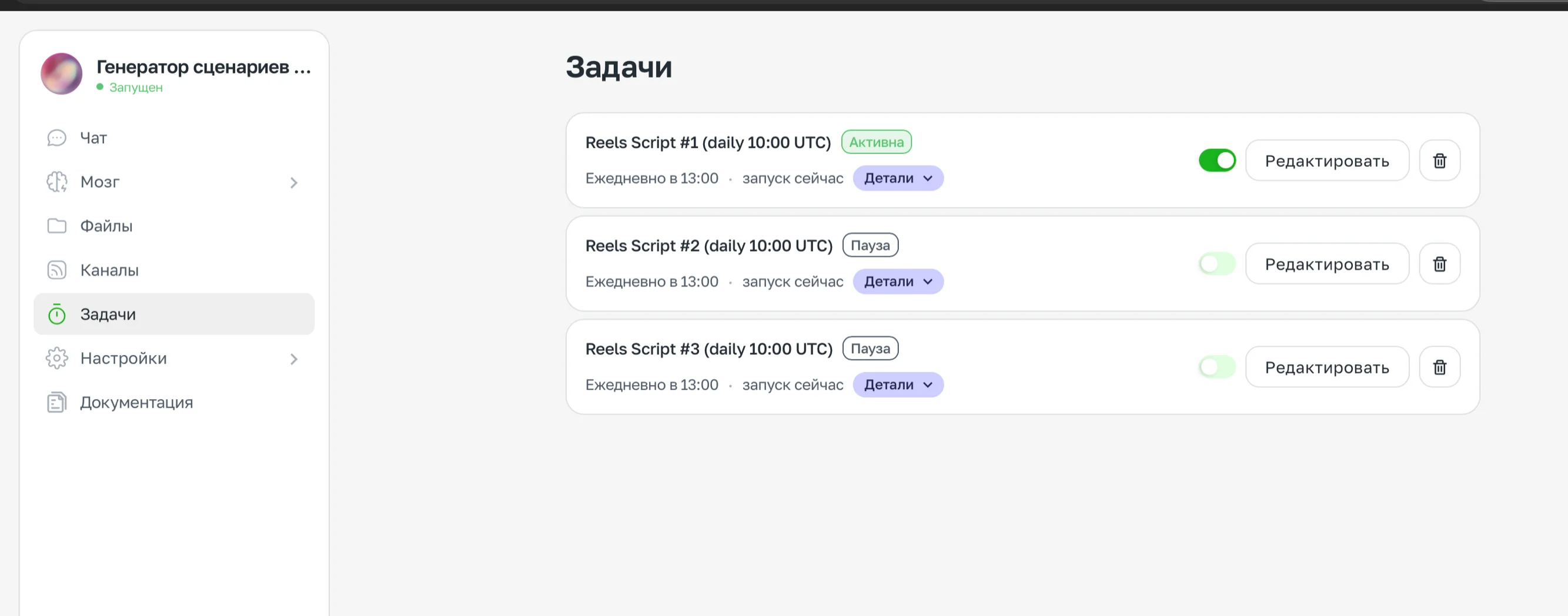
Раздел «Задачи» — список с расписанием и статусами
Чтобы изменить или остановить задачу, скажите агенту:
Отмени задачу утренней сводки.Измени время утренней сводки на 9:30.Расход кредитов
Каждое выполнение задачи по расписанию расходует кредиты сообщений. Если задача обращается к внешним сервисам (Gmail, Google Calendar и др.) — также тратятся интеграционные кредиты.
Задачи по расписанию расходуют кредиты предсказуемо — вы точно знаете, сколько раз в день агент будет запускаться. Для частых проверок рассмотрите оптимальный интервал: раз в час вместо каждые 15 минут.
Примеры полезных задач
Утренняя почтовая сводка:
Каждый день в 8:00 читай непрочитанные письма в Gmail,
выдели важные (с вопросами ко мне или дедлайнами)
и пришли краткое резюме в Telegram.
Напоминание о встречах:
Каждый день в 8:30 смотри мой Google Calendar на сегодня
и отправляй список встреч с временем и названиями.
Еженедельный отчёт:
Каждую пятницу в 17:00 спроси меня, что было сделано за неделю,
запиши ответ в файл weekly_report_[дата].md.
Триггеры
Триггер — это условие, при наступлении которого агент автоматически выполняет заданное действие. В отличие от расписания, триггер не привязан ко времени — он срабатывает в момент события.
Доступные триггеры
| Сервис | Событие |
|---|---|
| Gmail | Новое входящее письмо |
| Google Calendar | Создание события |
| Google Calendar | Изменение события |
| Google Calendar | Удаление события |
| Google Drive | Добавление нового файла |
| Google Drive | Изменение существующего файла |
Как создать триггер
Опишите условие и реакцию в чате:
Когда приходит новое письмо в Gmail, проверь, нужен ли ответ,
и если да — подготовь черновик и пришли мне на утверждение в Telegram.
Когда в Google Calendar создаётся новая встреча,
пришли мне в Telegram краткое резюме: кто, когда, зачем.Когда в Google Drive появляется новый файл в папке «Входящие от клиентов»,
проверь формат и уведоми меня.Управление триггерами
Просмотреть и отключить активные триггеры можно в разделе Задачи.
Чтобы остановить триггер, скажите агенту:
Отключи триггер на новые письма в Gmail.Расход кредитов
Триггеры расходуют интеграционные кредиты при каждом срабатывании. Если в вашей почте много входящих, триггер на каждое новое письмо может расходовать кредиты значительно быстрее, чем задача по расписанию.
Если важна не мгновенная реакция, а регулярная проверка, используйте задачу по расписанию — это предсказуемее по расходу кредитов.
Пример: триггер + расписание
Комбинация работает эффективнее, чем каждый инструмент по отдельности:
- Триггер на новые письма от VIP-клиентов → мгновенное уведомление в Telegram
- Расписание в 8:00 → сводка всей остальной почты за ночь
Так вы получаете срочное сразу, а остальное — в удобное время.