



Подключаем Gmail и Google Calendar
Пошагово подключаем почту и календарь через вход Google: какие права запрашивает агент, что он сможет видеть и как проверить, что доступ работает.

ASCN Team
11 June 2026
Агент создан и знает свою задачу. Теперь нужно дать ему доступ к данным — к почте и календарю. Без этого он ничего не сможет прочитать.
Подключение работает через стандартный вход через Google (OAuth). Вы просто нажимаете «Подключить» и разрешаете доступ — как при входе на любой сайт через Google-аккаунт.
Подключаем Gmail
- Откройте вашего агента
- Нажмите на «Мозг» в верхнем меню
- Перейдите в раздел «Интеграции»
- Найдите Gmail в списке
- Нажмите «Подключить»
- Откроется всплывающее окно Google — выберите ваш аккаунт и нажмите «Разрешить»
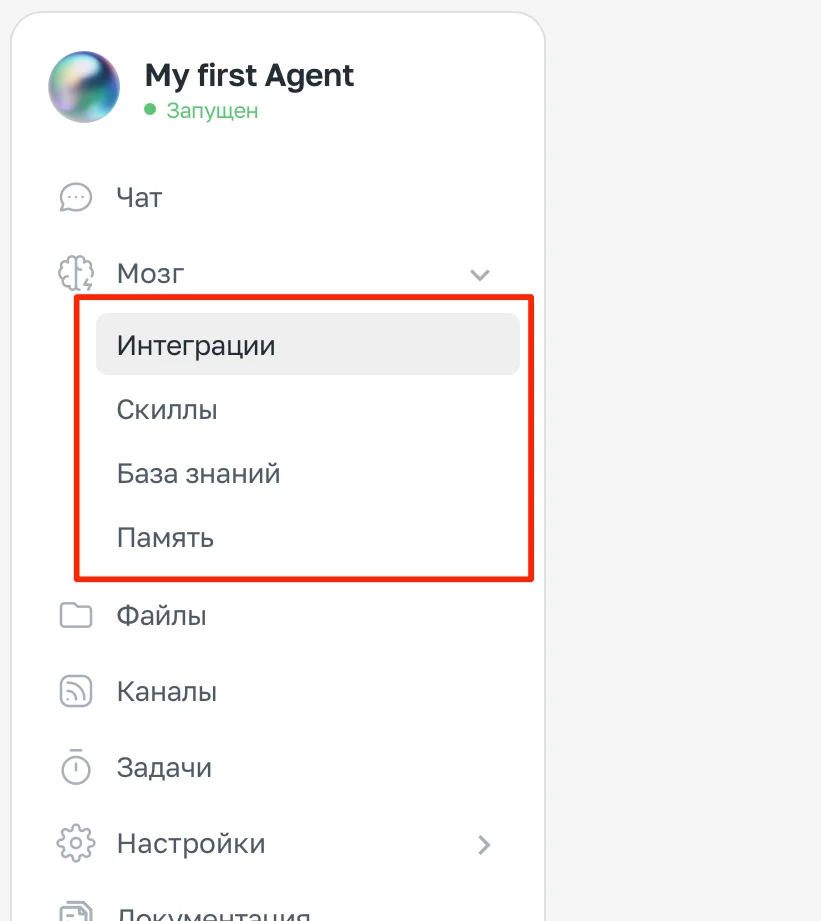
Мозг агента
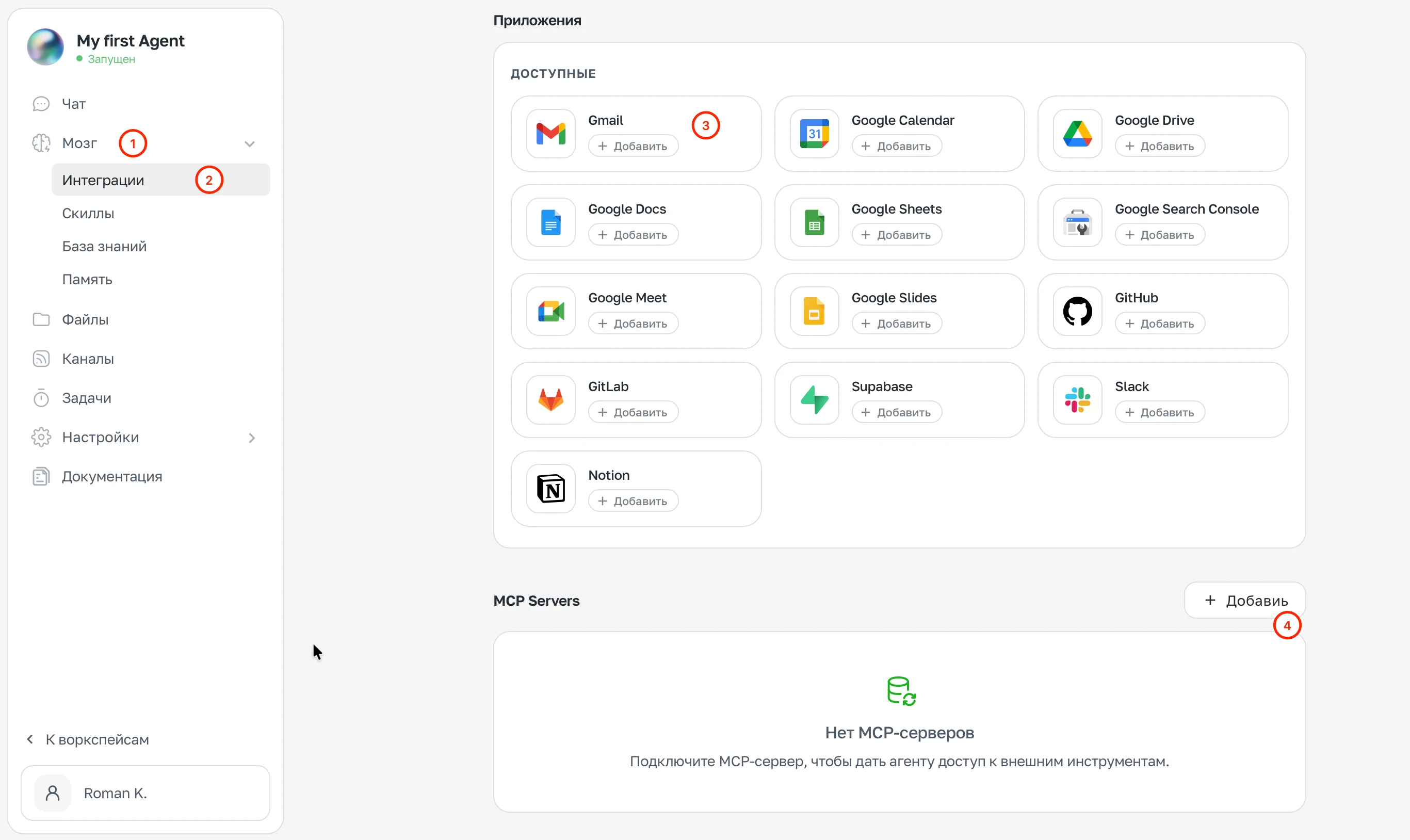
Подключение интеграций
Gmail появится в списке подключённых интеграций с зелёной отметкой.
Подключаем Google Calendar
Повторите те же шаги для Google Calendar:
- В разделе «Интеграции» найдите Google Calendar
- Нажмите «Подключить»
- Разрешите доступ в окне Google
Полная версия урока доступна только на тарифе Personal / VIP (365 day's) / Gold (180 day's) / Start / Business. Нажмите кнопку и оформите подписку, чтобы получить доступ ко всем урокам.
Выбрать тариф