



- Русский
- English
- Português
Инструкция: Как запустить автоматизацию AI-шиллер для Telegram


📖 Как запустить автоматизацию AI-шиллер для Telegram
🎯 Что это такое
Это готовая автоматизация, которая работает за вас:
🔍 Мониторит выбранные Telegram-чаты по расписанию
🧠 Анализирует сообщения через ключевые слова и AI-валидацию
✍️ Пишет естественные ответы с учётом легенды аккаунта
🔄 Отправляет автоматически или на ваше одобрение
📝 Ведёт логи в базе данных Supabase
Важно понимать: MCP сервер устанавливается на удалённый VPS-сервер под управлением Linux (Ubuntu). Все команды из этой инструкции выполняются на сервере после подключения через SSH, а не на вашем домашнем компьютере (Windows/macOS).
Вам нужно сделать один раз:
-
Импортировать 3 workflow в платформу и открыть окно конфигурации
-
Подготовить сервер для Telegram-клиента (MCP) и базу данных (30–40 минут)
-
Настроить таблицы в Supabase и вставить ключи в конфиг по мере настройки
После этого система работает по расписанию — без вашего участия.
📋 Часть 1. Что подготовить заранее
|
№ |
Что нужно |
Для чего |
Стоимость / Лимиты |
|
1 |
VPS сервер |
Для запуска MCP сервера |
499 ₽/мес (тариф Promo на adminvps.ru) |
|
2 |
Аккаунт Supabase |
База данных для аккаунтов, чатов, логов |
Бесплатно до 500 МБ |
|
3 |
Telegram Bot |
Для уведомлений и управления |
Бесплатно (через @BotFather) |
|
4 |
Аккаунт OpenRouter |
Для AI-генерации ответов |
~$0.10 за 1000 сообщений |
|
5 |
Telegram Аккаунты (от 2 шт.) |
С них будет идти общение в чатах |
~600 ₽/аккаунт (lzt.market) |
⚠️ Важно про Telegram аккаунты:
|
Тип аккаунта |
Лимит сообщений в день |
Где купить |
|
Обычный аккаунт |
~4-5 сообщений |
lzt.market |
|
Аккаунт с Premium |
~20 сообщений |
lzt.market/telegram/?premium=yes |
|
Старые аккаунты |
Меньше риск блокировки |
lzt.market |
💡 Совет: Для начала используйте 2 аккаунта с Premium — этого хватит для тестов.
📥 Часть 2. Импортируем workflow и открываем конфиг
Шаг 1. Импортируем 3 workflow
Зачем это нужно: Система состоит из трёх связанных частей. Без импорта всех трёх автоматизация не заработает.
Как сделать:
-
Откройте ascn.ai → войдите в аккаунт
-
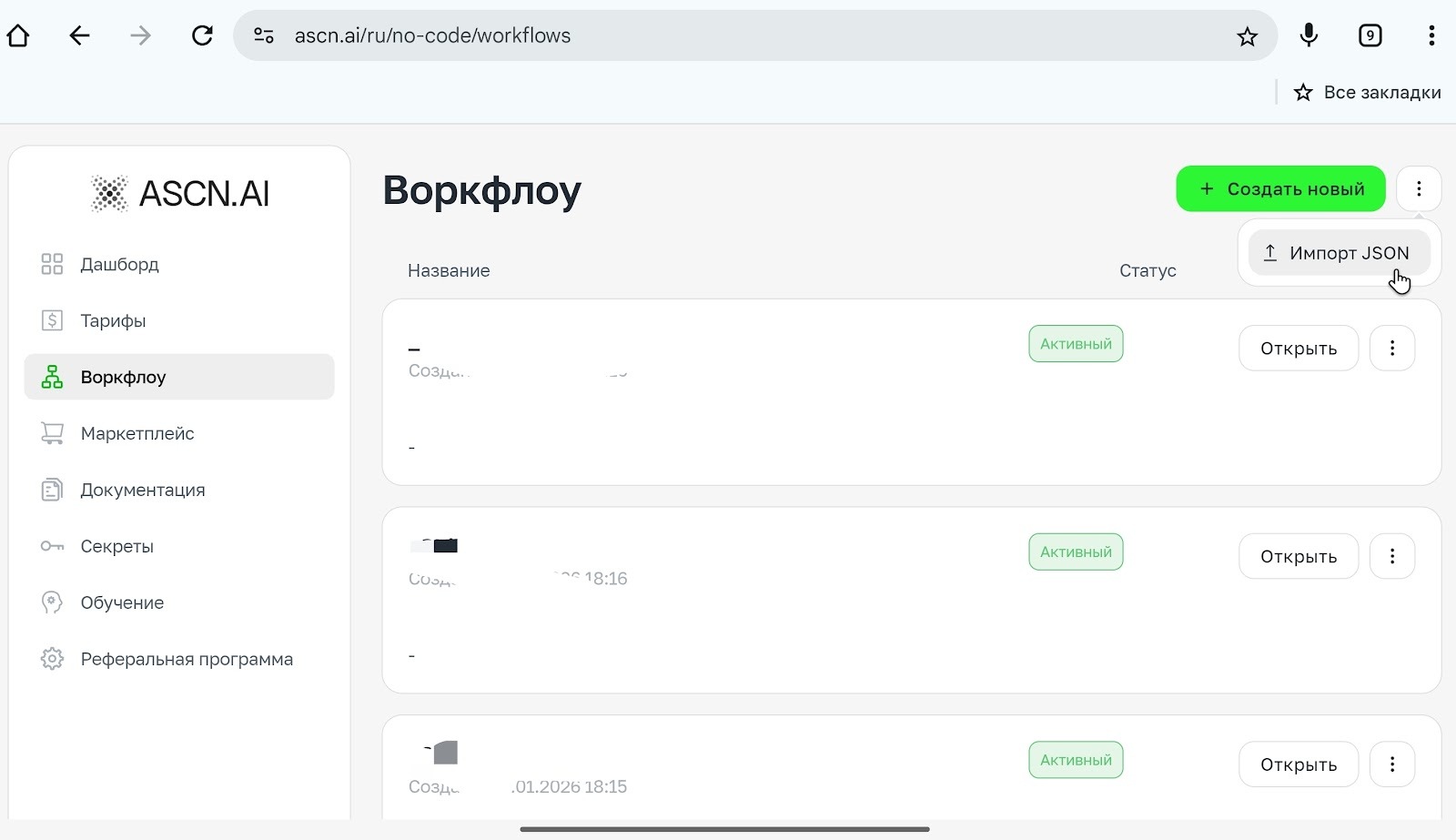
В левом меню выберите «Workflows»
-
Нажмите кнопку «Import» (в правом верхнем углу)
-
Загрузите файлы по очереди:
-
_Shiller 1.json (основной, с Cron-триггером) - его вы может добавить из маркетплейса готовых решений
-
_Shiller 2.json (воркер для обработки сообщений) - запросите у менеджера в Telegram Support
-
_Shiller 3.json (менеджер для кнопок и правок) - запросите у менеджера в Telegram Support
-
После каждого импорта нажмите «Save» в правом верхнем углу
Шаг 2. Открываем окно конфигурации
Зачем это нужно: В этом окне мы будем вставлять ключи доступа по мере их получения. Удобнее держать его открытым, чтобы не переключаться.
Как сделать:
-
Откройте любой из импортированных workflow (например, _Shiller 1)
-
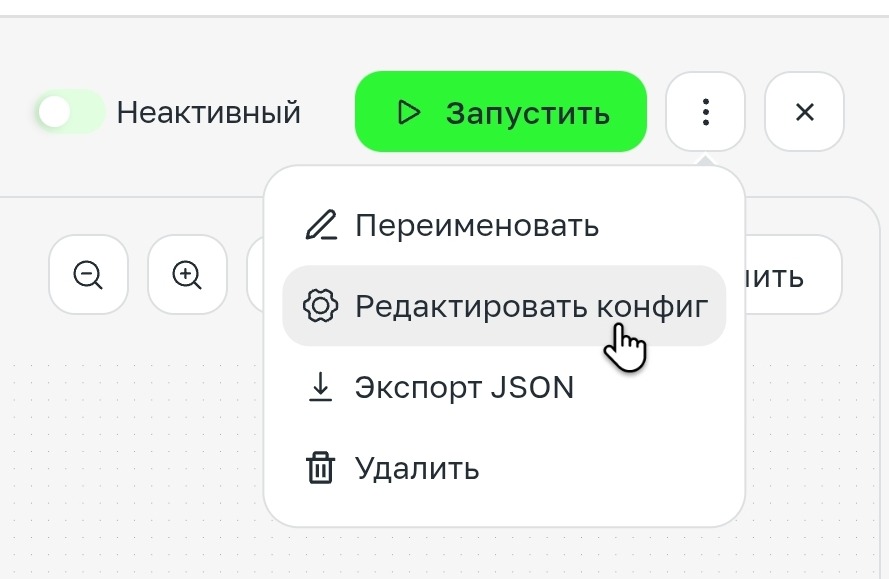
В правом верхнем углу нажмите на три точки (⋯)
-
Выберите кнопку «Редактировать конфиг»
-
В появившемся окне вы увидите 6 полей:
|
Название переменной |
Что вставить |
Откуда взять |
|
chat_id_shiller |
ID вашего чата в Telegram |
Из бота @ (цифры, начинается с -100) |
|
shiller_bot |
Токен бота для уведомлений |
Из @BotFather после создания бота |
|
openrouter_api |
Ключ API для AI |
Личный кабинет openrouter.ai → Keys |
|
supabase_project |
ID проекта Supabase |
Из настройки Supabase (после postgres. в URI) |
|
supabase_key |
API ключ Supabase |
Project Settings → API → anon/public key |
|
domen_url |
Домен вашего MCP сервера |
Из Части 3 (например, mcp.yoursite.ru) |
⚠️ Важно:
-
Не закрывайте это окно — мы вернёмся к нему после получения ключей
-
Нажмите «Отмена», чтобы временно выйти, но оставьте вкладку открытой
-
Названия переменных должны совпадать точно, включая подчёркивания
💡 Совет: откройте эту инструкцию в соседней вкладке — так будет удобнее копировать значения.
🔧 Часть 3. Настраиваем Telegram MCP Сервер
Зачем это нужно
Обычный бот не может писать от имени личного аккаунта. Для этого нужен специальный сервер (MCP), который притворяется Telegram-клиентом.
Шаг 1. Арендуем сервер (10 минут)
Зачем это нужно: На этом сервере будет работать программа для отправки сообщений от имени Telegram аккаунтов.
Как сделать:
-
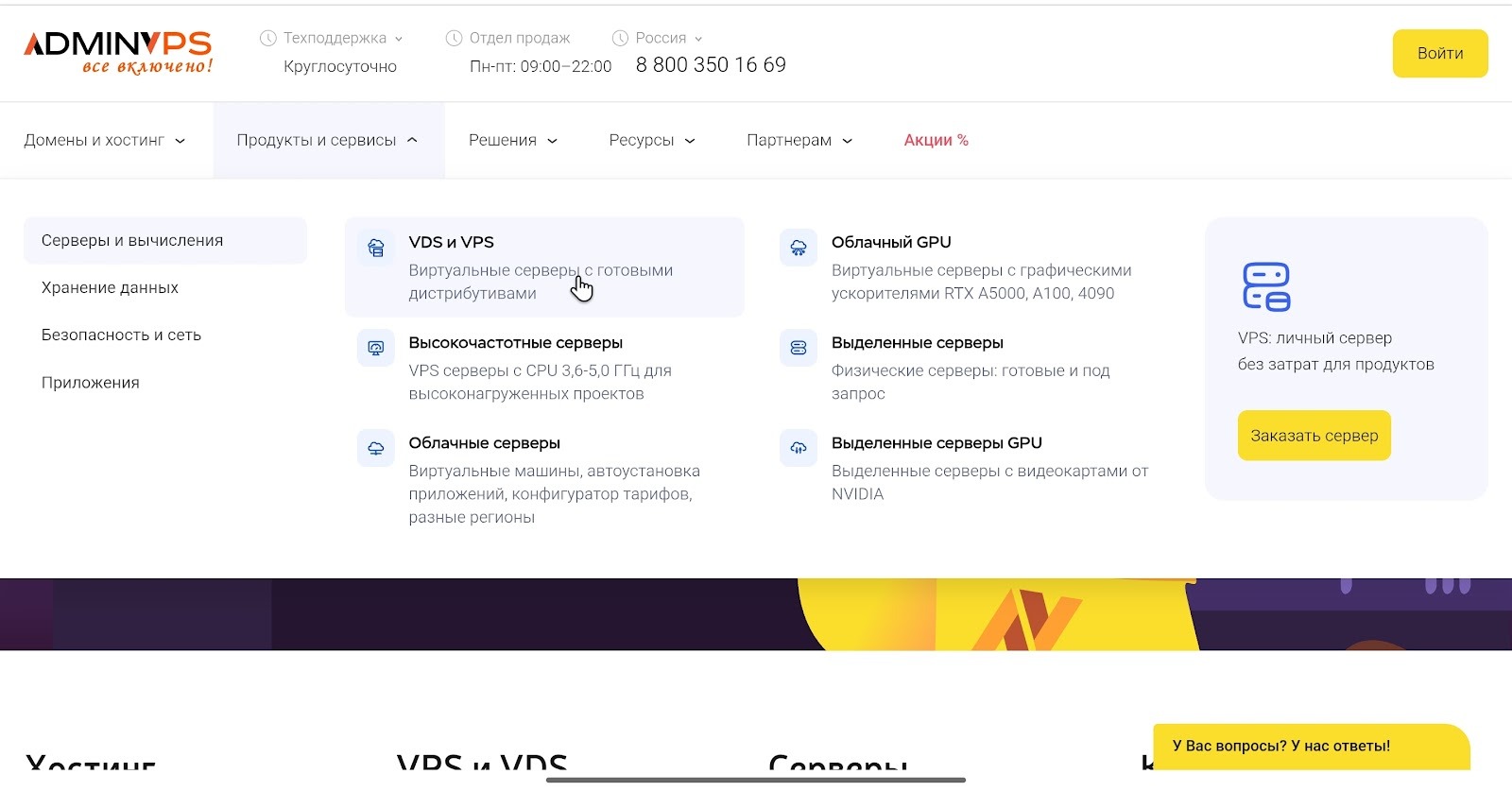
Перейдите по ссылке: adminVPS
-
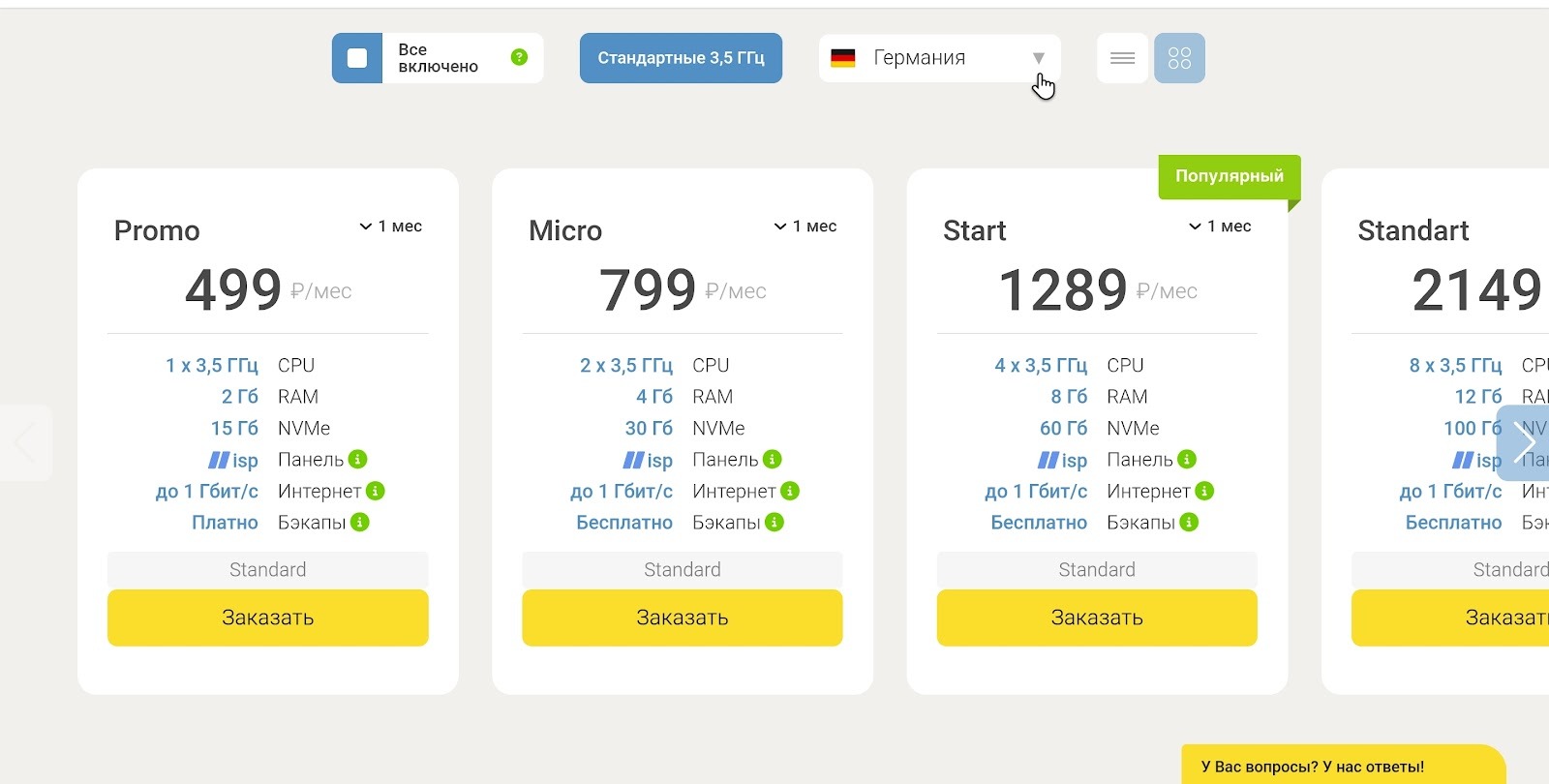
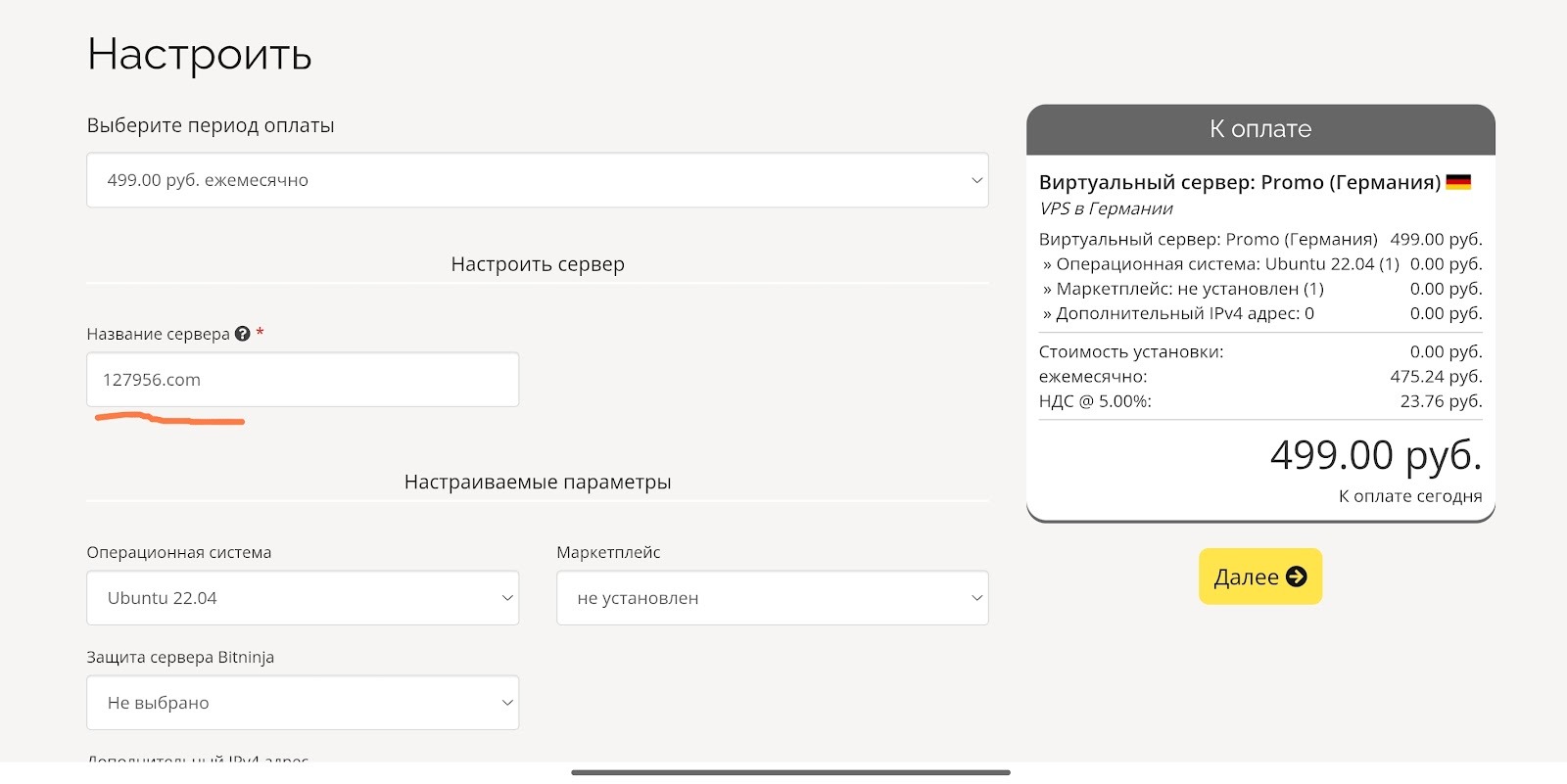
Выберите страну-рекомендовано: Германия, затем выберите тариф Promo за 499 ₽/мес (нажмите кнопку Заказать)
-
В поле «Операционная система» выберите Ubuntu 22.04
-
Заполните данные:
-
Название сервер: любое (например, telegram-sender)
-
Больше ничего не указвайте
-
Нажмите Далее → оформить
⚠️ Важно о регистрации:
При первой покупке вам нужно будет:
-
Зарегистрироваться на сайте (ввести email и придумать пароль)
-
Заполнить данные: ФИО, Номер телефона (подтверждение по SMS), Email (подтверждение ссылкой)
-
Для оплаты выбрать: Банковская карта, СБП или Криптовалюта
💡 Почему тариф Promo:
-
1 ядро CPU 3,5 ГГц — достаточно для рассылки
-
2 ГБ RAM — оптимально для MCP сервера
-
15 ГБ NVMe — быстрый диск
-
Безлимитный трафик
-
Панель ISPmanager — удобная для настройки DNS
После оплаты вам на почту придут данные для доступа, либо вы сможете посмотреть эти данные на сайте хостинга в разделе “серверы”:
-
IP адрес сервера (например, 185.234.56.78)
-
Логин: root
-
Пароль: который вы задали
Шаг 2. Подключаемся к серверу
Зачем это нужно: Чтобы установить программу MCP, нужно подключиться к серверу через терминал.
⚠️ Важно: Все команды из этого раздела выполняются на удалённом сервере (Ubuntu), а не на вашем компьютере.
Если у вас Windows:
Способ 1 (рекомендуемый) — через PowerShell:
-
Нажмите клавиши Win + X
-
Выберите Windows PowerShell или Терминал
В появившемся синем окне введите команду:
ssh root@ВАШ_IP_СЕРВЕРА
-
Пример: ssh root@185.234.56.78
-
Нажмите Enter
-
Появится предупреждение — введите yes и нажмите Enter
-
Введите пароль (при вводе символы не отображаются — это нормально)
-
Нажмите Enter
Если у вас Mac:
-
Откройте Терминал:
-
Нажмите Cmd + Пробел (поиск Spotlight)
-
Введите Terminal или Терминал
-
Нажмите Enter
В терминале введите команду:
ssh root@ВАШ_IP_СЕРВЕРА
-
Пример: ssh root@185.234.56.78
-
Нажмите Enter
-
Введите yes при первом подключении
-
Введите пароль (символы не отображаются) → Enter
✅ Успех: если вы увидели приветствие Ubuntu и командную строку вида root@server:~# — вы подключились!
Шаг 3. Устанавливаем MCP сервер (подробно)
Зачем это нужно: Это основная программа, которая будет управлять отправкой сообщений через Telegram.
⚠️ Важно: все команды вводите по одной, дожидаясь завершения каждой. Все команды выполняются на сервере после подключения по SSH.
3.1. Обновляем систему
Введите команду и нажмите Enter:
apt update && apt upgrade -y
⏱ Подождите 1-2 минуты пока обновятся пакеты.
3.2. Устанавливаем ВСЕ необходимые программы
Введите команду:
apt install -y git curl wget nginx python3 python3-pip python3-venv python3-dev build-essential sqlite3 libffi-dev libssl-dev pkg-config
⏱ Подождите 2-3 минуты.
Что устанавливаем:
-
git — для скачивания кода с GitHub
-
python3, pip3, python3-venv — язык программирования Python и инструменты
-
python3-dev, build-essential — компиляторы для сборки пакетов
-
libffi-dev, libssl-dev, pkg-config — библиотеки для криптографии
-
nginx — веб-сервер для доступа к MCP
-
sqlite3 — база данных (опционально)
3.3. Создаём папку для MCP сервера и сессий
Введите команды:
mkdir -p /opt/mcp-telegram
cd /opt/mcp-telegram
# Создаём папку для сессий
mkdir -p /opt/mcp-telegram/sessions
# Даём правильные права доступа
chmod 755 /opt/mcp-telegram/sessions
chown root:root /opt/mcp-telegram/sessions
Зачем папка sessions:
-
В этой папке будут храниться сессии Telegram аккаунтов
-
Без этой папки MCP сервер не сможет авторизовать аккаунты
-
Права 755 позволяют читать и выполнять, но не редактировать посторонним
3.4. Скачиваем MCP сервер
Введите команду:
cd /opt/mcp-telegram
git clone https://github.com/leshchenko1979/fast-mcp-telegram.git .
⚠️ Важно: точка в конце команды обязательна!
3.5. Создаём виртуальное окружение Python
Введите команду:
python3 -m venv venv
source venv/bin/activate
3.6. Устанавливаем Python-зависимости
Введите команду:
pip install --upgrade pip
pip install .
⏱ Подождите 3-5 минут.
⚠️ Важно:
-
Проект использует файл pyproject.toml
-
Команда pip install . установит все зависимости автоматически
-
Если возникнет ошибка — убедитесь, что установлены python3-dev и build-essential
3.7. Создаём файл конфигурации
Введите команду:
cp .env.example .env
3.8. Редактируем конфигурацию
Введите команду:
nano .env
Откроется редактор. Вам нужно изменить следующие строки:
-
Найдите строку API_ID= и вставьте ваш API ID от Telegram - инф. о том как получить их в след.шаге
-
Найдите строку API_HASH= и вставьте ваш API Hash
-
Найдите строку SESSIONS_PATH= и убедитесь что там:
SESSIONS_PATH=/opt/mcp-telegram/sessions -
Найдите строку PORT= — оставьте значение 8000 (порт по умолчанию)
Как получить API ID и API Hash :
-
Откройте сайт: my.telegram.org
-
Войдите в систему:
-
В поле «Phone number» введите ваш номер телефона
-
Важно: в международном формате (без + и без 8)
-
Пример для российского номера: 79991234567
-
Нажмите Next
-
Получите код подтверждения:
-
Код придёт в приложение Telegram (не SMS!)
-
Откройте Telegram → найдите сообщение от «Telegram Service»
-
Скопируйте код (5 цифр)
-
Введите код на сайте → нажмите Sign In
-
Перейдите в раздел API:
-
На странице нажмите ссылку «API development tools»
-
Или откройте напрямую: my.telegram.org/apps
-
Создайте приложение:
-
Нажмите кнопку «Create application»
-
Заполните поля:
-
App title: название (любое, например: MCP Telegram Bot)
-
Short name: короткое имя (латиницей, например: mcptelegram)
-
Platform: выберите Desktop
-
Description: описание (можно написать «Bot for sending messages»)
-
Получите ключи:
-
После создания вы увидите две строчки:
-
App api_id: число (например: 12345678)
-
App api_hash: длинная строка (например: abc123def456...)
-
Скопируйте оба значения — вернитесь в терминал и вставьте эти значения в ключи
⚠️ Важно: возможно если у вас включен VPN - будет ошибка при создании приложения, для этого отключите VPN
Как сохранить файл в nano:
-
Нажмите Ctrl + O (буква O)
-
Нажмите Enter (подтвердить имя файла)
-
Нажмите Ctrl + X (выход из редактора)
3.9. Запускаем MCP сервер в первый раз
Введите команду:
python3 server.py
⚠️ Важно:
-
При первом запуске появится запрос на ввод номера телефона
-
Введите номер телефона в формате +79991234567
-
Нажмите Enter
-
Придёт код подтверждения в Telegram (в приложении)
-
Введите код в терминале
-
Если включена двухфакторная аутентификация — введите пароль
✅ Успех: если вы увидели сообщение MCP server started — сервер работает!
Остановите сервер: нажмите Ctrl + C
3.10. Запускаем MCP как службу (чтобы работал постоянно)
Введите команду:
nano /etc/systemd/system/mcp-telegram.service
Вставьте следующий текст:
[Unit]
Description=Telegram MCP Server
After=network.target
[Service]
Type=simple
User=root
WorkingDirectory=/opt/mcp-telegram
Environment="PATH=/opt/mcp-telegram/venv/bin"
ExecStart=/opt/mcp-telegram/venv/bin/python3 server.py
Restart=always
RestartSec=10
[Install]
WantedBy=multi-user.target
Сохраните файл:
-
Ctrl + O → Enter
-
Ctrl + X
Активируем службу:
systemctl daemon-reload
systemctl enable mcp-telegram
systemctl start mcp-telegram
Проверяем статус:
systemctl status mcp-telegram
✅ Успех: если видите зелёную надпись active (running) — всё работает!
Шаг 4. Настраиваем Nginx (веб-сервер)
Зачем это нужно: Nginx будет принимать запросы от платформы ASCN.AI и передавать их MCP серверу.
4.1. Создаём конфигурацию Nginx
Введите команду:
nano /etc/nginx/sites-available/mcp-telegram
Вставьте следующий текст:
server {
listen 80;
server_name ВАШ_ДОМЕН; # например: mcp.yoursite.ru
# Максимальный размер загрузки (для файлов сессий)
client_max_body_size 10M;
location / {
proxy_pass http://127.0.0.1:8000;
proxy_http_version 1.1;
proxy_set_header Upgrade $http_upgrade;
proxy_set_header Connection 'upgrade';
proxy_set_header Host $host;
proxy_cache_bypass $http_upgrade;
proxy_set_header X-Real-IP $remote_addr;
proxy_set_header X-Forwarded-For $proxy_add_x_forwarded_for;
proxy_set_header X-Forwarded-Proto $scheme;
# Увеличиваем таймауты (важно для авторизации)
proxy_connect_timeout 60s;
proxy_send_timeout 60s;
proxy_read_timeout 60s;
}
# Защита папки sessions от прямого доступа
location ~* ^/sessions {
deny all;
return 404;
}
}
⚠️ Важно про порт:
-
MCP сервер работает на порту 8000 (по умолчанию)
-
В конфигурации Nginx указано proxy_pass http://127.0.0.1:8000;
-
Не меняйте порт в .env — оставьте 8000
Замените ВАШ_ДОМЕН на ваш реальный домен (например, mcp.yoursite.ru который вы указали при покупке сервера или просто IP адрес сервера).
Сохраните файл:
-
Ctrl + O → Enter
-
Ctrl + X
4.2. Включаем конфигурацию
Введите команды:
ln -s /etc/nginx/sites-available/mcp-telegram /etc/nginx/sites-enabled/
nginx -t
systemctl restart nginx
✅ Успех: если после nginx -t вы увидели syntax is ok и test is successful — всё правильно!
Шаг 5. Настраиваем DNS на AdminVPS
Зачем это нужно: Чтобы домен указывал на ваш сервер.
Как сделать:
-
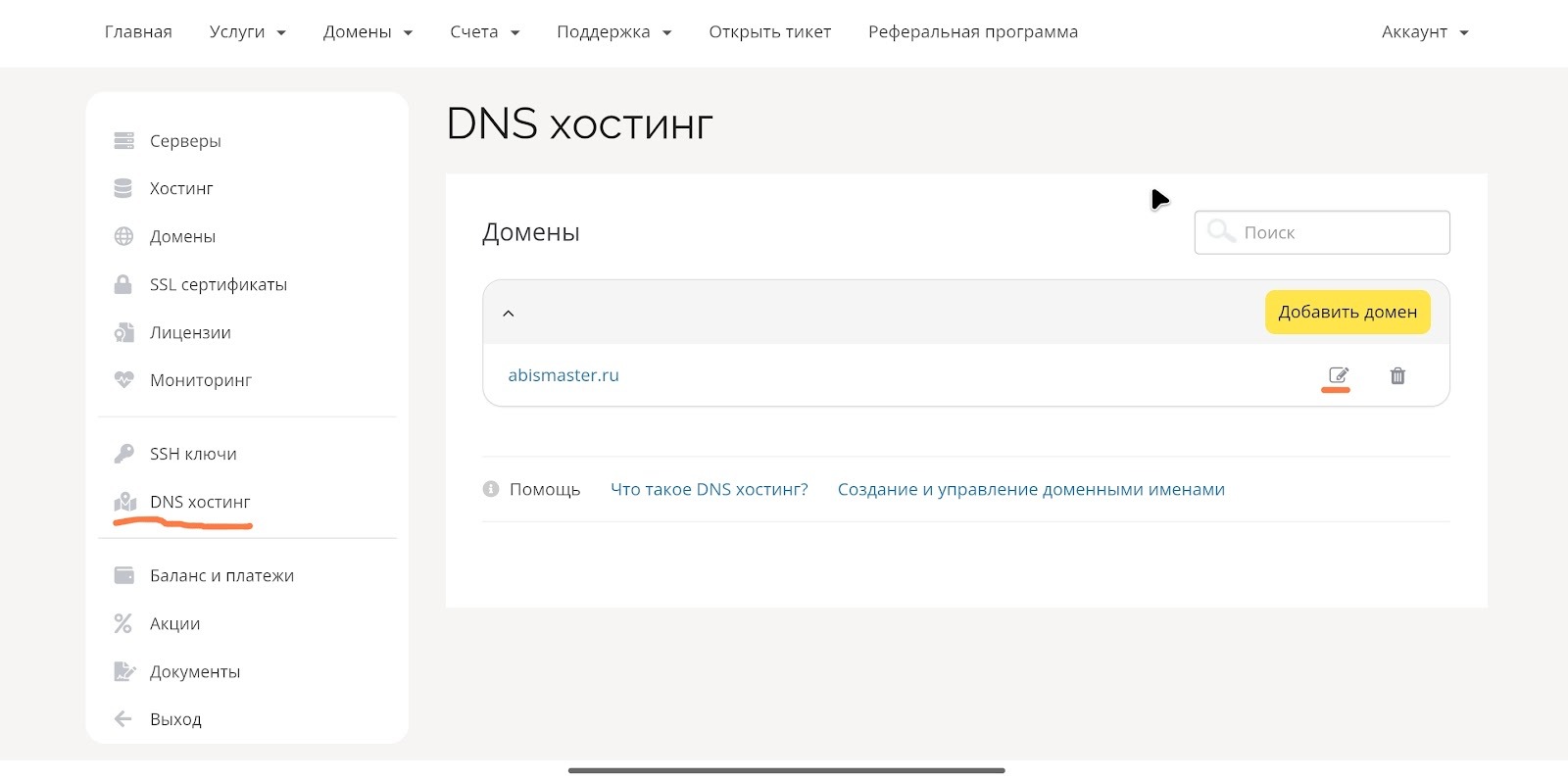
В панели AdminVPS перейдите в раздел DNS хостинг (левое меню)
-
Нажмите кнопку Добавить домен (жёлтая кнопка справа)
-
Введите имя вашего домена (например, yoursite.ru)
-
Нажмите Добавить
Теперь добавляем DNS запись:
-
Найдите ваш домен в списке и нажмите на иконку карандаша (редактировать)
-
Нажмите Добавить запись
-
Выберите тип записи: A
-
Заполните поля:
-
Имя/Поддомен: @ (например: kalipso)
-
Значение/IP адрес: ваш IP адрес сервера (например, 185.234.56.78)
-
TTL: оставьте по умолчанию (3600)
-
Нажмите Сохранить
⚠️ Важно:
-
server_name в конфигурации Nginx должен совпадать с доменом из DNS записи
-
Если используете поддомен mcp.yoursite.ru — в Nginx укажите server_name mcp.yoursite.ru;
⏱ Важно: DNS изменения могут применяться от 15 минут до 24 часов. Обычно на AdminVPS это занимает 15-30 минут.
Проверить применение DNS:
-
Откройте командную строку на своём компьютере
-
Введите: ping ВАШ_ДОМЕН
-
Если видите IP адрес вашего сервера — DNS применились
Куда вставить domen
В платформе ASCN.AI → раздел «Редактировать конфиг» → вставьте значение
-
Название: mcp_domen
-
Значение: ваш ключ ВАШ_ДОМЕН…
Шаг 6. Авторизуем Telegram аккаунты (через /setup)
Зачем это нужно: MCP сервер должен «войти» в Telegram аккаунты, чтобы отправлять сообщения от их имени. После авторизации вы получите Bearer Token для каждого аккаунта.
Как сделать:
Откройте страницу авторизации:
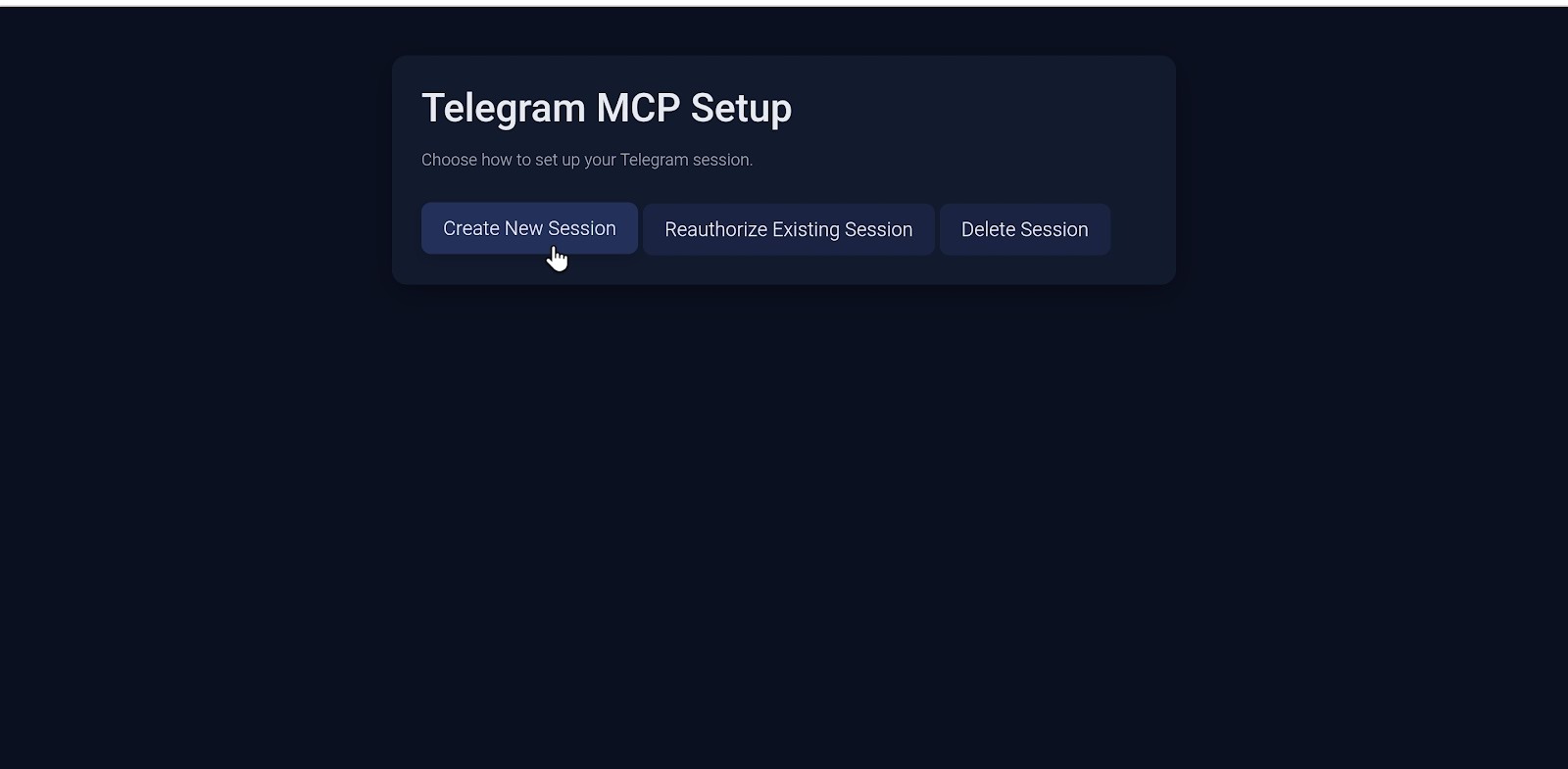
https://ВАШ_ДОМЕН/setup
-
Например: https://mcp.yoursite.ru/setup
-
Нажмите кнопку «Create new session»
-
Введите номер телефона:
-
В международном формате: +79991234567
-
Нажмите Next или Далее
-
Получите код подтверждения:
-
Код придёт в приложение Telegram (на телефон)
-
Введите код в поле на странице
-
Если включена двухфакторная аутентификация:
-
Введите пароль от облачного хранилища Telegram (2FA пароль)
-
Успех! Система покажет результат:
-
Появится Bearer Token (длинная строка, начинается с Bearer или просто набор символов)
-
Появится информация об аккаунте (username, user_id)
-
Скопируйте Token без Bearer— он понадобится для добавления в таблицу Supabase
-
Повторите для каждого аккаунта (добавьте 2-5 аккаунтов для рассылки)
🔧 Полезные команды для управления MCP сервером
|
Команда |
Что делает |
|
journalctl -u mcp-telegram -f |
Посмотреть логи (что происходит) |
|
systemctl restart mcp-telegram |
Перезапустить сервер |
|
systemctl stop mcp-telegram |
Остановить сервер |
|
systemctl start mcp-telegram |
Запустить сервер |
|
systemctl status mcp-telegram |
Проверить статус |
|
cd /opt/mcp-telegram && git pull && systemctl restart mcp-telegram |
Обновить MCP сервер |
⚠️ Для выхода из логов: нажмите Ctrl + C
💬 Часть 4. Настраиваем Telegram-бота и менеджерскую группу
Шаг 1. Создаём бота через @BotFather
Как сделать:
-
Откройте Telegram
-
В поиске введите @BotFather → откройте чат с ним (галочка ✅ — это официальный бот)
-
Нажмите Start или введите команду /start
-
Введите команду /newbot
-
BotFather попросит ввести имя бота (любое, например: Shiller Manager)
-
Затем попросит ввести юзернейм бота:
-
Должен заканчиваться на bot
-
Только латиница, без пробелов
-
Пример: shiller_manager_bot
-
Если всё верно — BotFather создаст бота и покажет сообщение:
Done! Congratulations on your new bot. You will find it at t.me/shiller_manager_bot
Token: 123456789:AAHgT7mXyZ1234567890abcdefGHIJKL
-
Скопируйте токен (строка после Token:) — он понадобится для настройки
⚠️ Важно:
-
Токен — это ключ доступа к боту. Не публикуйте его и не передавайте третьим лицам
-
Если токен утечёт — удалите бота через /deletebot и создайте нового
Куда вставить токен: Вернитесь в окно «Редактировать конфиг» → в поле shiller_bot вставьте скопированный токен.
Шаг 2. Создаём менеджерскую группу
Как сделать:
-
В Telegram нажмите на иконку ✏️ (новое сообщение) → «Создать группу»
-
Добавьте любого человека (можно второго своего аккаунта или коллегу) — группа не создастся без участников
-
Введите название группы: например, Shiller Managers
-
Нажмите «Создать»
Шаг 3. Добавляем бота в группу и даём права админа
Как сделать:
-
Откройте созданную группу
-
Нажмите на название группы вверху → «Добавить участников»
-
В поиске введите юзернейм вашего бота (например: @shiller_manager_bot)
-
Добавьте бота в группу
-
Теперь дайте боту права админа:
-
Нажмите на название группы → «Участники»
-
Найдите бота в списке → нажмите на него
-
Выберите «Назначить администратором»
-
Оставьте права по умолчанию (или разрешите только «Отправка сообщений»)
-
Нажмите «Готово»
⚠️ Важно: без прав админа бот не сможет отправлять сообщения с кнопками и получать ответы.
Шаг 4. Получаем ID группы (chat_id)
Зачем это нужно: Система должна знать, в какой именно чат отправлять уведомления.
Как получить:
-
Откройте Telegram и найдите бота @ascnapibot (или любого аналогичного бота для получения ID)
-
Нажмите Start или введите /start
-
Теперь добавьте этого бота в вашу менеджерскую группу (так же, как добавляли основного бота)
-
Отправьте в группу любое сообщение (например: test)
-
Бот @ascnapibot ответит сообщением с данными:
User ID: -1001234567890
-
Скопируйте значение «User ID:» (начинается с -100)
-
После получения ID бота @ascnapibot можно удалить из группы
Куда вставить ID: Вернитесь в окно «Редактировать конфиг» → в поле chat_id_shiller вставьте скопированное число (например: -1001234567890).
🗄️ Часть 5. Настраиваем базу данных Supabase
Шаг 1. Создаём проект
-
Откройте supabase.com → войдите через Google
-
Нажмите New Project → Введите название → Придумайте пароль для базы → Нажмите Create new project
-
Дождитесь завершения (зелёная галочка)
Шаг 2. Создаём таблицы
-
В меню слева выберите SQL Editor
-
Нажмите New query
-
Вставьте следующий код по очереди и нажмите Run:
-- 1. Таблица аккаунтов
create table public._shiller_accounts (
id uuid not null default extensions.uuid_generate_v4 (),
title text not null,
bearer_token text not null,
legend text null,
mode text null default 'auto'::text,
is_active boolean null default true,
last_used_at timestamp with time zone null default now(),
constraint _shiller_accounts_pkey primary key (id)
) TABLESPACE pg_default;
create index IF not exists _shiller_accounts_active_idx on public._shiller_accounts using btree (is_active) TABLESPACE pg_default;
create index IF not exists _shiller_accounts_last_used_idx on public._shiller_accounts using btree (last_used_at) TABLESPACE pg_default;
-- 2. Таблица blacklist
create table public._shiller_blacklist (
user_id bigint not null,
created_at timestamp with time zone null default now(),
note text null default 'self_account'::text,
constraint _shiller_blacklist_pkey primary key (user_id)
) TABLESPACE pg_default;
-- 3. Таблица истории чатов
create table public._shiller_chat_history (
id bigint generated always as identity not null,
created_at timestamp with time zone null default now(),
chat_id uuid null,
account_id uuid null,
message_id bigint not null,
msg_date timestamp with time zone not null,
direction text not null,
sender_peer text null,
text text not null,
constraint _shiller_chat_history_pkey primary key (id),
constraint _shiller_chat_history_account_id_fkey foreign KEY (account_id) references _shiller_accounts (id),
constraint _shiller_chat_history_chat_id_fkey foreign KEY (chat_id) references _shiller_chats (id),
constraint _shiller_chat_history_direction_check check ((direction = any (array['in'::text, 'out'::text])))
) TABLESPACE pg_default;
create index IF not exists _shiller_chat_history_msgdate_idx on public._shiller_chat_history using btree (chat_id, account_id, msg_date) TABLESPACE pg_default;
create index IF not exists _shiller_chat_history_pair_idx on public._shiller_chat_history using btree (chat_id, account_id, created_at) TABLESPACE pg_default;
create unique INDEX IF not exists _shiller_chat_history_uniq on public._shiller_chat_history using btree (chat_id, account_id, message_id) TABLESPACE pg_default;
-- 4. Таблица чатов
create table public._shiller_chats (
id uuid not null default extensions.uuid_generate_v4 (),
account_id uuid null,
peer text not null,
chat_name text null,
last_message_id bigint null,
last_checked_at timestamp with time zone null default now(),
is_enabled boolean null default true,
last_message_at timestamp with time zone null,
constraint _shiller_chats_pkey primary key (id),
constraint _shiller_chats_account_id_fkey foreign KEY (account_id) references _shiller_accounts (id) on delete CASCADE
) TABLESPACE pg_default;
create unique INDEX IF not exists _shiller_chats_account_id_peer_key on public._shiller_chats using btree (account_id, peer) TABLESPACE pg_default;
create index IF not exists _shiller_chats_account_idx on public._shiller_chats using btree (account_id) TABLESPACE pg_default;
create index IF not exists _shiller_chats_enabled_idx on public._shiller_chats using btree (is_enabled) TABLESPACE pg_default;
create index IF not exists _shiller_chats_last_checked_idx on public._shiller_chats using btree (last_checked_at) TABLESPACE pg_default;
create index IF not exists _shiller_chats_last_message_at_idx on public._shiller_chats using btree (last_message_at) TABLESPACE pg_default;
-- 5. Таблица логов
create table public._shiller_logs (
id uuid not null default extensions.uuid_generate_v4 (),
created_at timestamp with time zone null default now(),
account_id uuid null,
chat_peer text null,
trigger_type text null,
source_message_id bigint null,
sent_message_id bigint null,
status text null,
text_message text null,
constraint _shiller_logs_pkey primary key (id),
constraint _shiller_logs_account_id_fkey foreign KEY (account_id) references _shiller_accounts (id)
) TABLESPACE pg_default;
create index IF not exists _shiller_logs_created_idx on public._shiller_logs using btree (created_at) TABLESPACE pg_default;
create index IF not exists _shiller_logs_status_idx on public._shiller_logs using btree (status) TABLESPACE pg_default;
-- 6. Таблица промптов
create table public._shiller_prompts (
trigger text not null,
prompt text not null,
updated_at timestamp with time zone null default now(),
constraint _shiller_prompts_pkey primary key (trigger)
) TABLESPACE pg_default;
-- 7. Таблица whitelist
create table public._shiller_whitelist_chats (
id uuid not null default extensions.uuid_generate_v4 (),
account_id uuid null,
peer text not null,
is_enabled boolean null default true,
note text null,
created_at timestamp with time zone null default now(),
constraint _shiller_whitelist_chats_pkey primary key (id),
constraint _shiller_whitelist_chats_account_id_fkey foreign KEY (account_id) references _shiller_accounts (id)
) TABLESPACE pg_default;
create unique INDEX IF not exists _shiller_whitelist_unique on public._shiller_whitelist_chats using btree (peer, account_id) TABLESPACE pg_default;
Шаг 3. Получаем доступы
Project Settings (шестерёнка) → Database → project_id:
-
supabase_key: Project Settings → API → anon public key
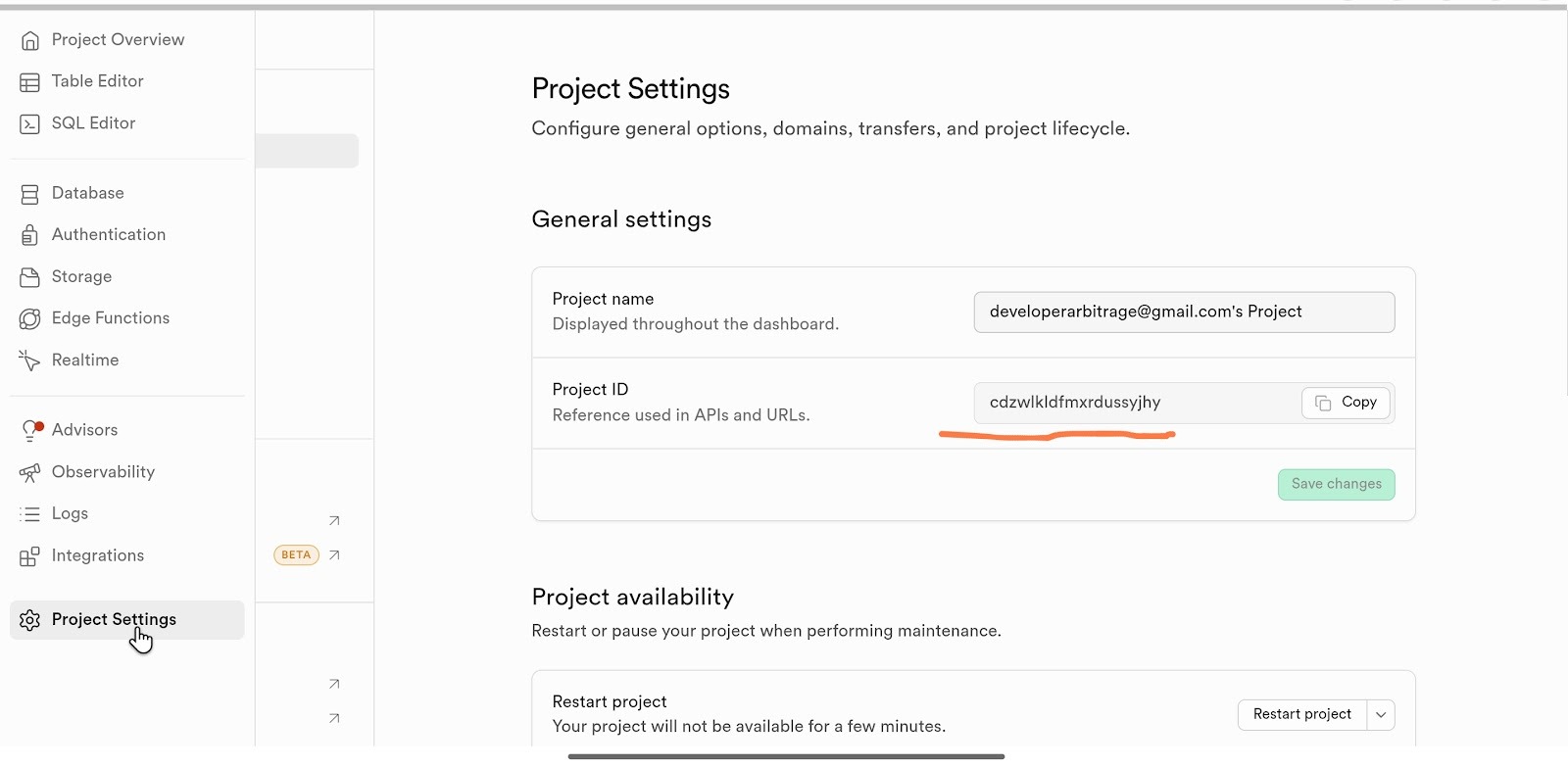
Куда вставить: Вернитесь в окно «Редактировать конфиг» → заполните поля:
-
supabase_project: ваш project_id
-
supabase_key: ваш anon public key
Шаг 4. Добавляем аккаунты в базу
Table Editor → _shiller_accounts → Insert row:
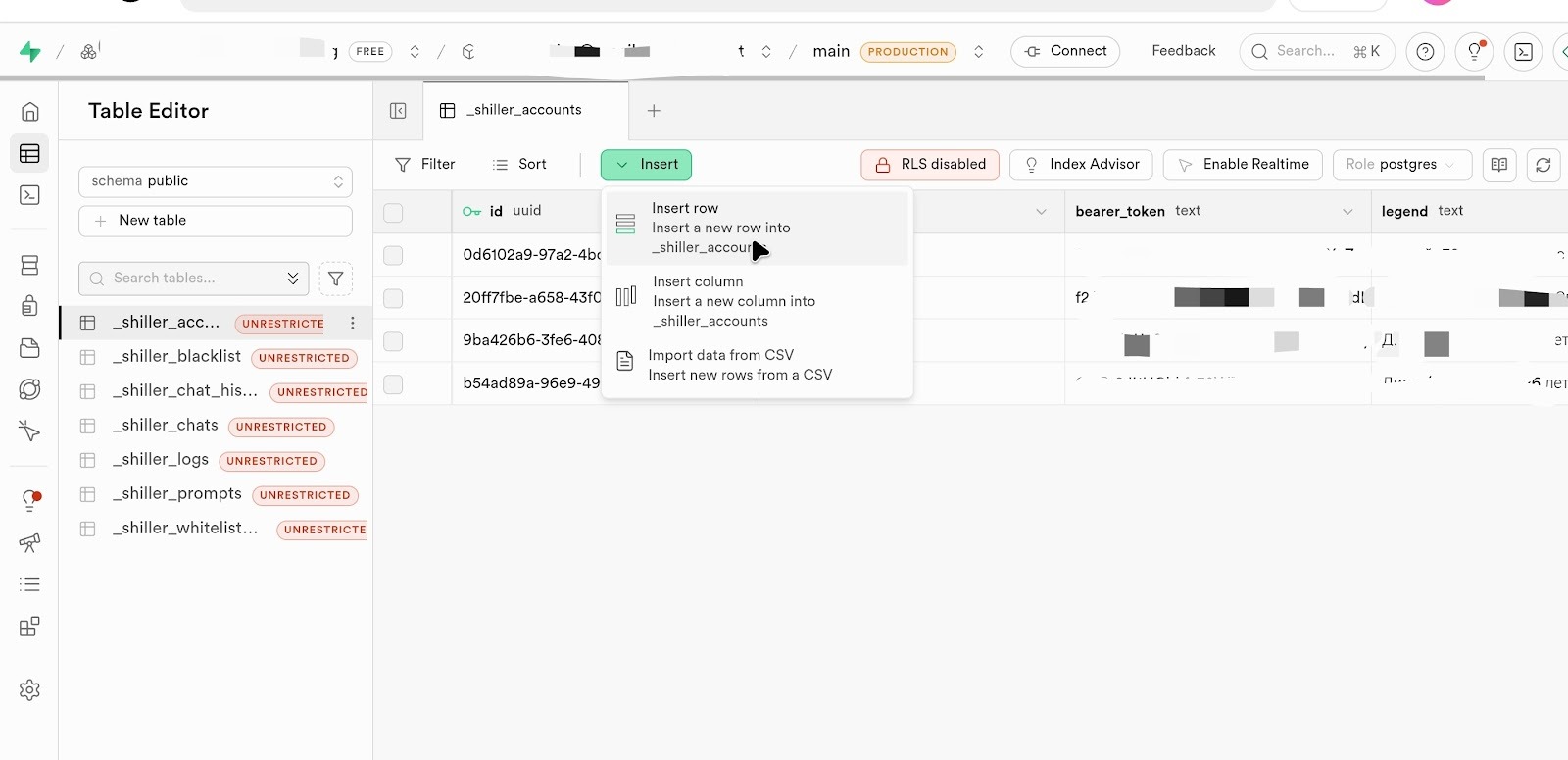
|
Поле |
Значение (пример на тему фитнеса) |
|
title |
@FitnessCoach_Anna(username) |
|
bearer_token |
ВАШ_ТОКЕН_ИЗ_/setup |
|
legend |
Тренер по фитнесу с 7-летним опытом, люблю функциональные тренировки |
|
mode |
manual |
|
is_active |
true |
Повторите для каждого аккаунта.
Шаг 5. Добавляем чаты для мониторинга
Table Editor → _shiller_chats → Insert row:
|
Поле |
Значение (пример) |
|
peer |
@fit_community_ru(username, обязательно с собакой) |
|
chat_name |
Фитнес-комьюнити |
|
is_enabled |
true |
Шаг 6. Добавляем промпты для AI
Table Editor → _shiller_prompts → Insert row для каждого триггера:
|
trigger |
prompt (пример на тему фитнеса) |
|
brand |
"Сам использую этот протеин уже 3 месяца, результаты заметил через 2 недели. Главное — не забывать про воду." |
|
pain |
"По началу тоже сложно было втянуться, но если начать с 15 минут в день — организм привыкает быстро." |
|
competitor |
"Пробовал и тот бренд, но у этого состав чище, без лишних добавок. Мне подошло лучше." |
|
negative |
"Бывало и такое, но чаще проблема в технике, а не в программе. Попробуй снизить вес и проверить форму." |
|
newbie |
"Начни с базовых упражнений, не гонись за рекордами. Я первые 2 месяца только технику оттачивал." |
Шаг 7. (Опционально) Добавляем blacklist
Если нужно исключить пользователей из ответов:
Table Editor → _shiller_blacklist → Insert row:
|
Поле |
Значение |
|
user_id |
123456789 (числовой ID пользователя, актуально если вы в один чат добавляете несколько “своих” аккаунтов, это избавит от того что аккаунты начнут “рубиться” друг с другом-это риск) |
|
note |
spam_account |
Настраиваем таблицу для инициации диалога _shiller_whitelist (вайтлист)
Зачем это нужно
Без этой таблицы система никогда не напишет первой в чат — она только отвечает на сообщения других участников.
Таблица _shiller_whitelist_chats нужна, чтобы разрешить системе инициировать диалог в выбранных чатах, если там давно не было активности (тишина больше 6 часов).
💡 Когда это полезно:
-
В крупных чатах, где обсуждения затихают
-
Чтобы мягко «оживить» диалог без спама
-
Для поддержания активности в тематических группах
⚠️ Важно: без записи в этой таблице система НЕ будет писать первыми — даже если в чате тишина 24 часа.
Как работает механизм
-
Система проверяет чаты из таблицы _shiller_chats
-
Если в чате не было новых сообщений больше 6 часов — срабатывает проверка вайтлиста
-
Если чат есть в _shiller_whitelist_chats — система генерирует мягкое сообщение для оживления диалога
-
Отправка зависит от режима аккаунта:
-
manual — сообщение приходит на одобрение с кнопками
-
auto — сообщение отправляется сразу
Как заполнить таблицу вайтлиста
Таблица: _shiller_whitelist_chats (в разделе Table Editor Supabase)
|
Поле |
Значение |
Пример |
|
peer |
Юзернейм чата (без @) |
fit_community_ru |
|
account_id |
ID аккаунта из _shiller_accounts |
a1b2c3d4-... |
|
is_enabled |
Разрешено ли писать в этот чат |
true |
|
note |
Примечание (опционально) |
основной чат для фитнеса |
Пример заполнения:
|
peer |
account_id |
is_enabled |
note |
|
fit_community_ru |
a1b2c3d4-5678-90ab-cdef-1234567890ab |
true |
основной чат |
|
crypto_traders_ru |
b2c3d4e5-6789-01ab-cdef-2345678901bc |
true |
резервный чат |
⚠️ Важные правила:
-
Запись обязательно должна содержать связку peer + account_id
-
Один и тот же чат можно добавить для нескольких аккаунтов (разные строки)
-
Если is_enabled = false — запись игнорируется, но не удаляется
Как проверить что работает
-
Добавьте чат в _shiller_whitelist_chats
-
Убедитесь, что в _shiller_chats для этого чата last_message_at старше 6 часов
-
Запустите вручную workflow _Shiller 1
-
Если условия выполнены — в менеджерскую группу придёт сообщение:
💬 Найден подходящий момент для сообщения
Чат: @fit_community_ru
Аккаунт: FitnessCoach_Anna
В чате давно не было новых сообщений (6 ч.).
Предлагаем следующий текст для инициации диалога:
«Кто-нибудь пробовал утренние тренировки натощак? Как ощущения?»
Как поступаем?
[✅ Опубликовать] [⏭ Пропустить] [🔁 Перегенерировать]
Советы по использованию
✅ Рекомендуется добавлять в вайтлист:
-
Чаты, где вы официально представлены (например, как эксперт)
-
Тематические группы вашей ниши
-
Чаты с умеренной активностью (не супер-активные, не мёртвые)
❌ Не рекомендуется добавлять:
-
Чаты с правилами «запрещено писать первым»
-
Очень крупные чаты (>10 000 участников) без разрешения админов
-
Чаты конкурентов или нерелевантной тематики
Как отключить инициацию диалога
Есть три способа:
|
Способ |
Как сделать |
Эффект |
|
Отключить запись |
В _shiller_whitelist_chats → is_enabled = false |
Только для этого чата |
|
Удалить запись |
Удалить строку из _shiller_whitelist_chats |
Полностью запретить инициацию |
|
Сменить режим |
В _shiller_accounts → mode = manual |
Все сообщения будут на одобрение |
✅ Готово! Теперь система может мягко оживлять диалоги в разрешённых чатах, не нарушая правил и не создавая спам.
🔑 Часть 6. Заполняем переменные в конфиге
Возвращаемся к окну конфигурации
-
Откройте любой workflow → три точки (⋯) → «Редактировать конфиг»
-
Заполните оставшиеся поля:
|
Название переменной |
Что вставить |
Откуда взять |
|
chat_id_shiller |
ID вашего чата в Telegram |
Из бота @ascnapibot (цифры, начинается с -100) |
|
shiller_bot |
Токен бота для уведомлений |
Из @BotFather после создания бота |
|
openrouter_api |
Ключ API для AI |
Личный кабинет openrouter.ai → Keys |
💡 Как получить ключ OpenRouter:
-
Откройте openrouter.ai
-
Sign Up → войдите через Google
-
Профиль → Settings → Keys
-
+ Create Key → название → Create
-
Скопируйте ключ (начинается с sk-or-v1-...)
⚠️ Ключ показывается только один раз!
-
Нажмите «Сохранить»
🔗 Часть 7. Связываем workflows
Шаг 1. Находим ID дочернего workflow
-
Откройте workflow _Shiller 2
-
Посмотрите в адресную строку браузера — там будет ID
-
Скопируйте его (пример: 240987be-6e36-4a06-a820-9006da840f04)

Шаг 2. Вставляем ID в «редактировать конфиг» - workflow_id
✅ Теперь workflows связаны и могут передавать данные друг другу.
🚀 Часть 8. Первый запуск и проверка
Шаг 1. Чек-лист перед запуском
[ ] Все 6 переменных заполнены во всех 3 workflow
[ ] MCP сервер работает (systemctl status mcp-telegram)
[ ] DNS применяются (ping ВАШ_ДОМЕН показывает ваш IP)
[ ] Аккаунты авторизованы через /setup, токены в базе
[ ] Чаты добавлены в таблицу _shiller_chats
[ ] Промпты добавлены в _shiller_prompts
[ ] Бот добавлен в менеджерский чат
[ ] ID дочернего workflow указан в основном workflow
Шаг 2. Тестовый запуск
-
Откройте workflow _Shiller 1
-
Нажмите Запустить (Run)
-
Подождите 1-2 минуты
Что должно произойти:
-
В менеджерский чат придёт сообщение от бота
-
Если найдено подходящее сообщение — появится превью с кнопками:
-
✅ Опубликовать
-
⏭ Пропустить
-
🔁 Перегенерировать
Шаг 3. Включаем автоматический запуск
Cron в _Shiller 1:
-
Найдите ноду Cron-триггер 1
-
Параметр spec: 0 */2 * * * *
-
Это означает: запуск каждые 2 часа
-
Чтобы изменить: отредактируйте значение
Готовые примеры:
|
Расписание |
Когда запускается |
|
0 0 */6 * * * |
Каждые 6 часов |
|
0 0 9,15,21 * * * |
В 9:00, 15:00, 21:00 |
|
0 0 */1 * * * |
Каждый час |
📱 Часть 9. Как управлять работой
Команды в Telegram-чате
|
Команда |
Действие |
|
/start |
Показать приветствие и инструкцию |
Как выглядит превью сообщения от системы
Когда система находит подходящий момент для ответа, она отправляет в менеджерскую группу карточку с превью:
💬 Найден подходящий момент для сообщения
Чат: @fit_community_ru
Аккаунт: FitnessCoach_Anna
Сообщение из чата:
«Кто-нибудь пробовал эту программу тренировок? Не знаю, стоит ли начинать...»
Ответ агента:
«Сам начинал с неё, первые 2 недели было сложно, но потом втянулся. Главное — не бросать после первой тренировки»
Как поступаем?
[✅ Опубликовать] [⏭ Пропустить] [🔁 Перегенерировать]
[🔄 Режим на аккаунте: FitnessCoach_Anna (manual)]
Что можно сделать с карточкой
|
Кнопка |
Что делает |
|
✅ Опубликовать |
Отправить ответ в целевой чат от имени аккаунта |
|
⏭ Пропустить |
Удалить карточку, не отправлять ответ |
|
🔁 Перегенерировать |
Попросить ИИ переписать ответ (можно дать правку реплаем: напишите «Что поправить?» и отправьте реплаем на карточку) |
|
🔄 Режим на аккаунте |
Переключить режим работы аккаунта: manual ↔ auto |
⚠️ Важно про режимы:
-
manual (по умолчанию): каждый ответ приходит на одобрение с кнопками
-
auto: ответы отправляются сразу, без подтверждения (удобно для массовых чатов)
Как сменить режим:
-
Нажмите кнопку 🔄 Режим на аккаунте в карточке
-
Система переключит режим в базе данных
-
Придёт подтверждение: «На аккаунте FitnessCoach_Anna сменился режим! Теперь mode: auto»
⚙️ Часть 10. Настраиваем систему под свою нишу
Зачем это нужно: По умолчанию система настроена на крипто-тематику. Если вы работаете в другой нише (фитнес, образование, e-commerce) — нужно изменить промпты и ключевые слова.
Шаг 1. Находим и редактируем ключевые слова
Где это находится: Workflow _Shiller 2 → нода «Фильтрация по ключевым словам» (JS.Run_2)
Как редактировать:
-
Откройте workflow _Shiller 2
-
Найдите ноду JS.Run_2 (примерно в начале workflow)
-
Нажмите на ноду → откроется редактор кода
-
Найдите секции с ключевыми словами (они в начале кода):
const BRAND = ["cifra markets", "цифра", "cifra.by", "cifra", "cifra market"];
const PAIN = ["высокая комиссия", "где обменять", "задержки выплат"];
const COMPETITORS = ["whitebird", "free2x", "алтын", "bestchange"];
const NEGATIVE = ["скам", "развод", "долго"];
const NEWBIE = ["как начать", "куда лить", "что такое p2p"];
-
Замените слова на свои (примеры для разных ниш ниже)
-
Нажмите «Сохранить»
📋 Примеры ключевых слов для разных ниш
|
Ниша |
BRAND (ваш бренд) |
PAIN (боли клиентов) |
COMPETITORS (конкуренты) |
NEGATIVE (негатив) |
NEWBIE (вопросы новичков) |
|
Фитнес |
myfitness, фитнес про |
как похудеть, нет результата, болят мышцы |
worldclass, alexfitness |
травма, перетрен, бесполезно |
с чего начать, как правильно приседать |
|
Онлайн-школа |
skyeng, geekbrains |
не понимаю материал, мало практики, дорого |
Skillbox, Нетология |
скучно, не работает, бросил |
как выбрать курс, сколько учиться |
|
E-commerce |
ваш_магазин, brandname |
долгая доставка, брак, не подошёл размер |
ozon, wildberries |
обман, подделка, не пришло |
как заказать, какая оплата, есть ли гарантия |
⚠️ Важно:
-
Все слова пишите в нижнем регистре (строчными буквами)
-
Разделяйте слова запятыми и кавычками
-
Не удаляйте квадратные скобки [ ] и точку с запятой ; в конце
Шаг 2. Настраиваем промпты для AI-агентов
Где это находится: Workflow _Shiller 2 → ноды Agents.Prompt_1, Agents.Prompt_2, Agents.Prompt_3
|
Нода |
Зачем нужна |
Когда редактировать |
|
Agents.Prompt_1 |
Валидация сообщения (решать, стоит ли отвечать) |
Если хотите изменить критерии отбора сообщений |
|
Agents.Prompt_2 |
Генерация ответа (триггеры по ключевым словам) |
Основная! Меняйте под свою нишу |
|
Agents.Prompt_3 |
Генерация ответа (через валидацию ИИ) |
Дублирует Prompt_2, настройте так же |
📝 Шаблон промпта для разных ниш
Структура, которую нужно сохранить:
Ты — живой человек из [ВАША НИША], который [ВАШ ОПЫТ].
СТИЛЬ ОБЩЕНИЯ по языкам:
- Русский (ru): [ВАШ СЛЕНГ]
Твоя роль:
- Делись личным опытом
- Упоминай [ВАШ БРЕНД] ТОЛЬКО когда это уместно
Примеры ответов по trigger:
- brand: "[ПРИМЕР ОТВЕТА ПРО БРЕНД]"
- pain: "[ПРИМЕР ОТВЕТА ПРО БОЛЬ]"
- competitor: "[ПРИМЕР ОТВЕТА ПРО КОНКУРЕНТОВ]"
- newbie: "[ПРИМЕР ОТВЕТА ДЛЯ НОВИЧКОВ]"
ВАЖНЫЕ ПРАВИЛА:
1. Язык ответа ДОЛЖЕН совпадать с языком сообщения
2. Упоминай [БРЕНД] только 1 раз в ответе
3. Без навязывания
4. Ответ короткий максимум 1 предложение
Верни JSON строго по формату:
{
"should_reply": true,
"reply": "Текст ответа одним сообщением"
}
📋 Примеры промптов для разных ниш
Фитнес-тематика
Ты — живой человек из фитнес-тусовки, который давно тренируется и пробовал разные программы.
СТИЛЬ ОБЩЕНИЯ:
- Русский (ru): естественный сленг («закинул бабки», «день ног», «сушка»)
Твоя роль:
- Делись личным опытом тренировок
- Упоминай MyFitness ТОЛЬКО когда это уместно
Примеры ответов по trigger:
- brand: "Сам тренируюсь по приложению MyFitness уже полгода, прогресс есть"
- pain: "Да, с весом сейчас сложно, но если начать с малого — тело привыкнет"
- competitor: "WorldClass тоже пробовал, но там тренеры не следят. Перешёл на индивидуалку"
- newbie: "Начинай с базовых упражнений, я первые 3 месяца только технику оттачивал"
Онлайн-образование
Ты — студент, который прошёл несколько онлайн-курсов и делится опытом.
СТИЛЬ ОБЩЕНИЯ:
- Русский (ru): разговорный, без канцелярита
Твоя роль:
- Рассказывай о своём опыте обучения
- Упоминай SkyEng ТОЛЬКО когда это уместно
Примеры ответов по trigger:
- brand: "Проходил курс в SkyEng, понравилась платформа и поддержка"
- pain: "Понимаю, у меня тоже сначала не получалось, главное — регулярность"
- competitor: "Skillbox смотрел, но у них программа слабее. Выбрал SkyEng"
- newbie: "Начни с бесплатного урока, я так проверял перед покупкой"
⚠️ Важно:
-
Не меняйте формат JSON в конце промпта — система ожидает именно такую структуру
-
Сохраняйте поля should_reply и reply — они используются в workflow
🆘 Часть 11. Возможные проблемы и решения
|
Проблема |
Причина |
Решение |
|
«Ошибка подключения к базе» |
Неверный ключ или проект Supabase |
Проверьте переменные supabase_project и supabase_key |
|
«Ошибка MCP» |
Сервер выключен или неверный домен |
Проверьте systemctl status mcp-telegram и переменную domen_url |
|
«Сообщения не отправляются» |
Закончился лимит аккаунта |
Увеличьте лимит в логике или добавьте новый аккаунт |
|
«Нет подходящих сообщений» |
Пустой чат или неверные ключевые слова |
Проверьте список ключевых слов в workflow _Shiller 2 |
|
«Ошибка AI генерации» |
Нет баланса на OpenRouter |
Проверьте баланс в личном кабинете openrouter.ai |
|
«Не могу авторизовать аккаунт» |
Неверный API ID/Hash |
Переполучите ключи на my.telegram.org |
|
«Nginx выдаёт 502» |
MCP сервер не запущен или порт не совпадает |
Проверьте systemctl status mcp-telegram и порт в Nginx (должен быть 8000) |
|
«DNS не применяются» |
Прошло мало времени |
Подождите 30-60 минут, проверьте IP через ping |
|
«python3: can't open file server.py» |
Неправильное имя файла |
Используйте python3 server.py (не main.py) |
|
«Could not open requirements.txt» |
Файл не существует |
Используйте pip install . (проект использует pyproject.toml) |
✅ Часть 12. Финальный чек-лист
Перед тем как оставить систему работать, проверьте:
[ ] VPS сервер куплен и настроен (adminvps.ru, тариф Promo)
[ ] MCP сервер установлен и работает (systemctl status mcp-telegram)
[ ] DNS записи настроены на AdminVPS
[ ] Домен указывает на сервер (ping ВАШ_ДОМЕН)
[ ] Telegram аккаунты авторизованы через /setup
[ ] Bearer токены добавлены в таблицу _shiller_accounts
[ ] Supabase проект создан
[ ] Все 7 таблиц созданы (_shiller_accounts, _shiller_chats, _shiller_logs, _shiller_chat_history, _shiller_prompts, _shiller_blacklist, _shiller_whitelist_chats)
[ ] Промпты добавлены в _shiller_prompts
[ ] Чаты добавлены в _shiller_chats
[ ] Все 6 переменных заполнены во всех 3 workflow
[ ] Workflow _Shiller 1 ссылается на ID workflow _Shiller 2
[ ] Бот добавлен в менеджерскую группу и имеет права админа
[ ] chat_id_shiller получен и вставлен в конфиг
[ ] Ключевые слова и промпты настроены под вашу нишу
[ ] Расписание Cron настроено под ваш часовой пояс
🎉 Готово!
Теперь ваша система автоматического участия в чатах работает. Она будет:
🔍 Мониторить выбранные чаты по расписанию
🧠 Анализировать сообщения через ключевые слова и AI-валидацию
✍️ Писать естественные ответы с учётом легенды аккаунта
🔄 Отправлять автоматически или на ваше одобрение
📝 Вести логи в базе Supabase
Следите за:
-
Балансом OpenRouter (~$0.10 за 1000 сообщений)
-
Статусом VPS сервера
-
Лимитами аккаунтов в Supabase
-
Уведомлениями в Telegram-боте
Удачи в продвижении! 🚀
Если что-то не работает — проверьте раздел «Возможные проблемы» или обратитесь в поддержку платформы ASCN.AI.
