



- Русский
- English
- Português
Инструкция: Как запустить Telegram рассылку по холодной базе для генерации лидов


📖 Инструкция: Как запустить Telegram рассылку по холодной базе для генерации лидов
🎯 Что это такое
Это готовая автоматизация, которая работает за вас:
🤖 Сама проверяет, есть ли непрочитанные сообщения от получателей - уведомляет менеджера в чате
✍️ Переписывает текст через искусственный интеллект, чтобы каждое сообщение было уникальным
📊 Ведёт отчёт в Google Таблице и базе данных
📱 Управляется через команды в Telegram-боте
Важно понимать: MCP сервер устанавливается на удалённый VPS-сервер под управлением Linux (Ubuntu). Все команды из этой инструкции выполняются на сервере после подключения через SSH, а не на вашем домашнем компьютере (Windows/macOS).
Вам нужно сделать один раз:
-
Подготовить сервер для Telegram-клиента (MCP) и базу данных (30–40 минут)
-
Настроить таблицы и ключи доступа
-
Загрузить автоматизацию в платформу
После этого система работает по расписанию — без вашего участия.
📋 Часть 1. Что подготовить заранее
|
№ |
Что нужно |
Для чего |
Стоимость / Лимиты |
|
1 |
VPS сервер (виртуальный сервер) |
Для запуска Telegram-клиента (MCP сервер) |
499 ₽/мес (тариф Promo на adminvps.ru) |
|
2 |
Аккаунт Supabase |
База данных для хранения контактов и аккаунтов |
Бесплатно до 500 МБ(этого хватит на очень долго), далее от $25/мес |
|
3 |
Google Аккаунт |
Для таблицы с контактами и отчётами |
Бесплатно |
|
4 |
Telegram Bot |
Для уведомлений и управления рассылкой |
Бесплатно (через @BotFather) |
|
5 |
Аккаунт OpenRouter |
Для AI-рерайта текстов (чтобы не банили) |
Оплата за токены (~$0.10 за 1000 сообщений) |
|
6 |
Telegram Аккаунты (от 1 шт.) |
С них будет идти рассылка |
~600 ₽/аккаунт (покупка на lzt.market) |
⚠️ Важно про Telegram аккаунты:
|
Тип аккаунта |
Лимит рассылок в день |
Где купить |
|
Обычный аккаунт |
4 рассылки |
lzt.market |
|
Аккаунт с Premium |
20 рассылок |
lzt.market/telegram/?premium=yes |
Шаг 1. Добавялем в платформу
Зачем это нужно: Это первая загрузка автоматизации в ваш аккаунт. Используйте наш маркетплейс, чтобы добавлять больше готовых решений.
Как сделать:
-
Откройте страницу на маркетплейсе→ войдите в аккаунт
-
В левом меню выберите «Использовать шаблон»

-
Нажмите «Создать вокрфлоу»
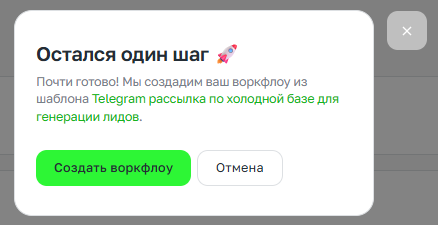
- В появившемся окне вы увидите 9 полей
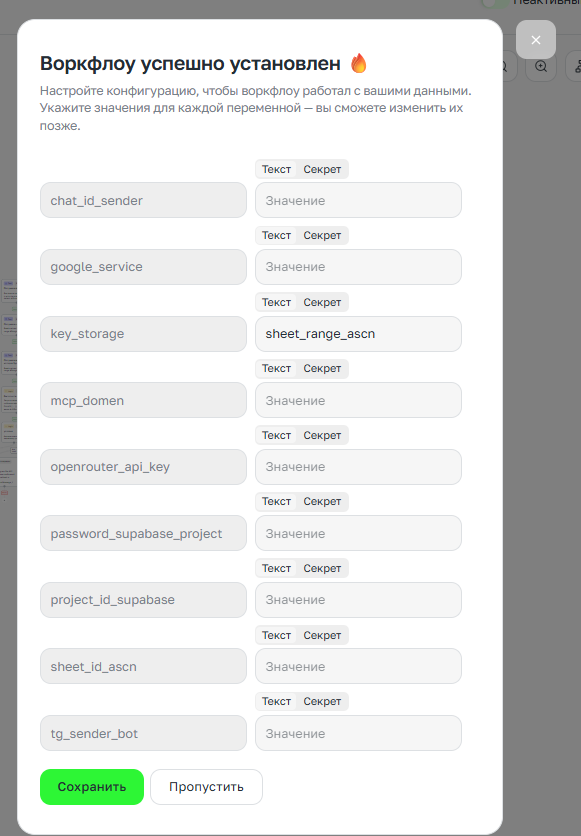
|
Название переменной |
Что вставить |
Откуда взять |
|
chat_id_sender |
ID вашего чата в Telegram |
Из бота @ascnapibot (цифры) |
|
tg_sender_bot |
Токен бота для уведомлений |
Из @BotFather (после создания бота) |
|
google_service |
Весь текст JSON-файла ключа |
Google Cloud Console (см. ниже) |
|
sheet_id_ascn |
ID Google Таблицы |
Из адресной строки таблицы (между /d/ и /edit) |
|
openrouter_api_key |
Ключ API для AI |
Личный кабинет openrouter.ai → Keys |
|
project_id_supabase |
ID проекта базы данных |
Из настройки Supabase (Часть 3) |
|
password_supabase_project |
Пароль от базы данных |
Который вы придумали при создании Supabase |
|
mcp_domen |
Домен вашего MCP сервера |
Из Части 2 (например, mcp.yoursite.ru) |
|
key_storage |
Ключ для хранения номера строки |
Оставьте как есть: sheet_range_ascn |
5. Не закрывайте это окно — мы вернёмся к нему после получения ключей
💡 Совет: оставьте вкладку браузера с этим окном открытой — так будет удобнее вставлять ключи по мере их получения.
🔧 Часть 2. Настраиваем Telegram MCP Сервер
Зачем это нужно
Обычный бот не может писать от имени личного аккаунта. Для этого нужен специальный сервер (MCP), который притворяется Telegram-клиентом.
Шаг 1. Арендуем сервер (10 минут)
Зачем это нужно: На этом сервере будет работать программа для отправки сообщений от имени Telegram аккаунтов.
Как сделать:
-
Перейдите по ссылке: adminVPS
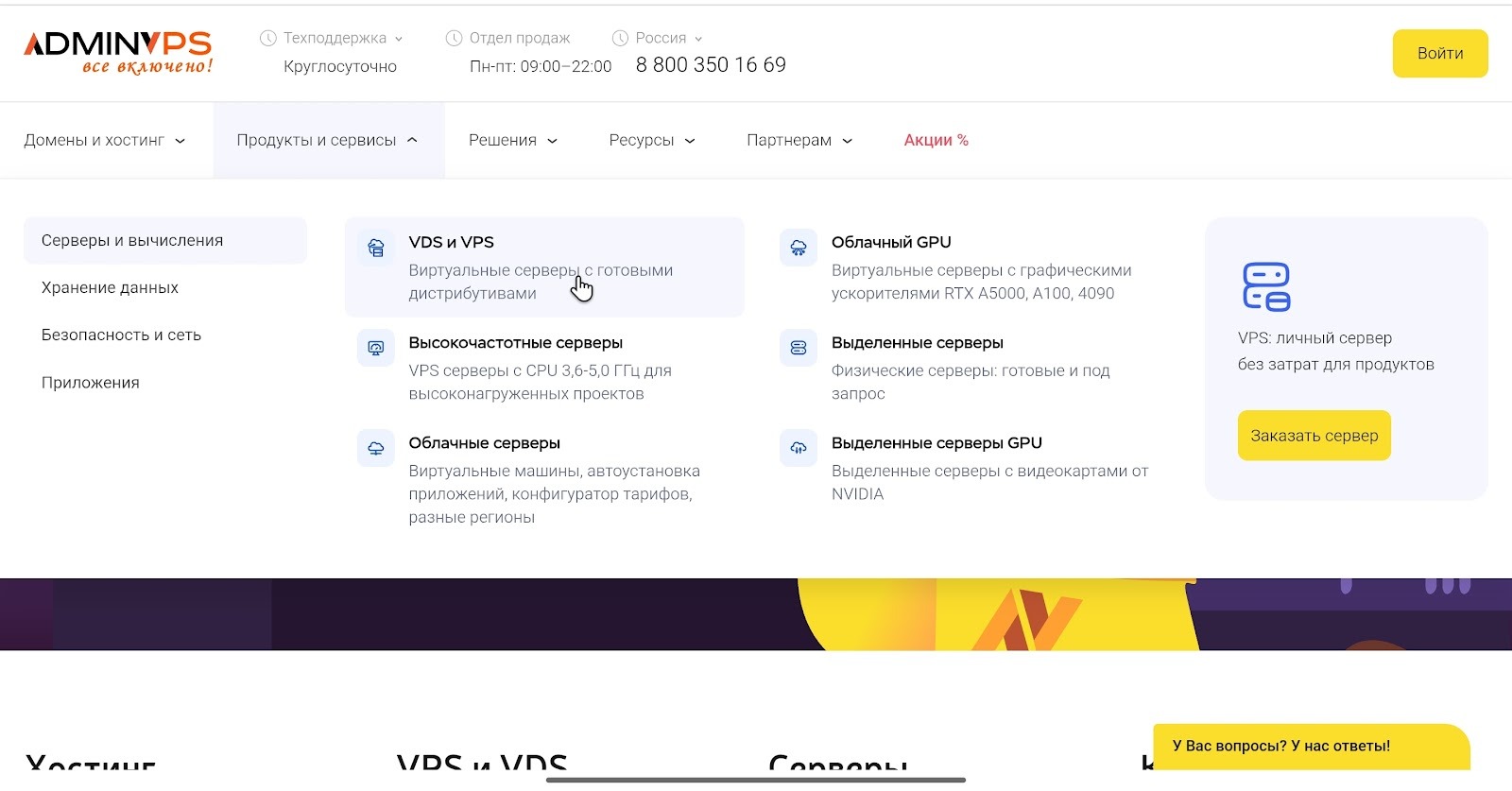
-
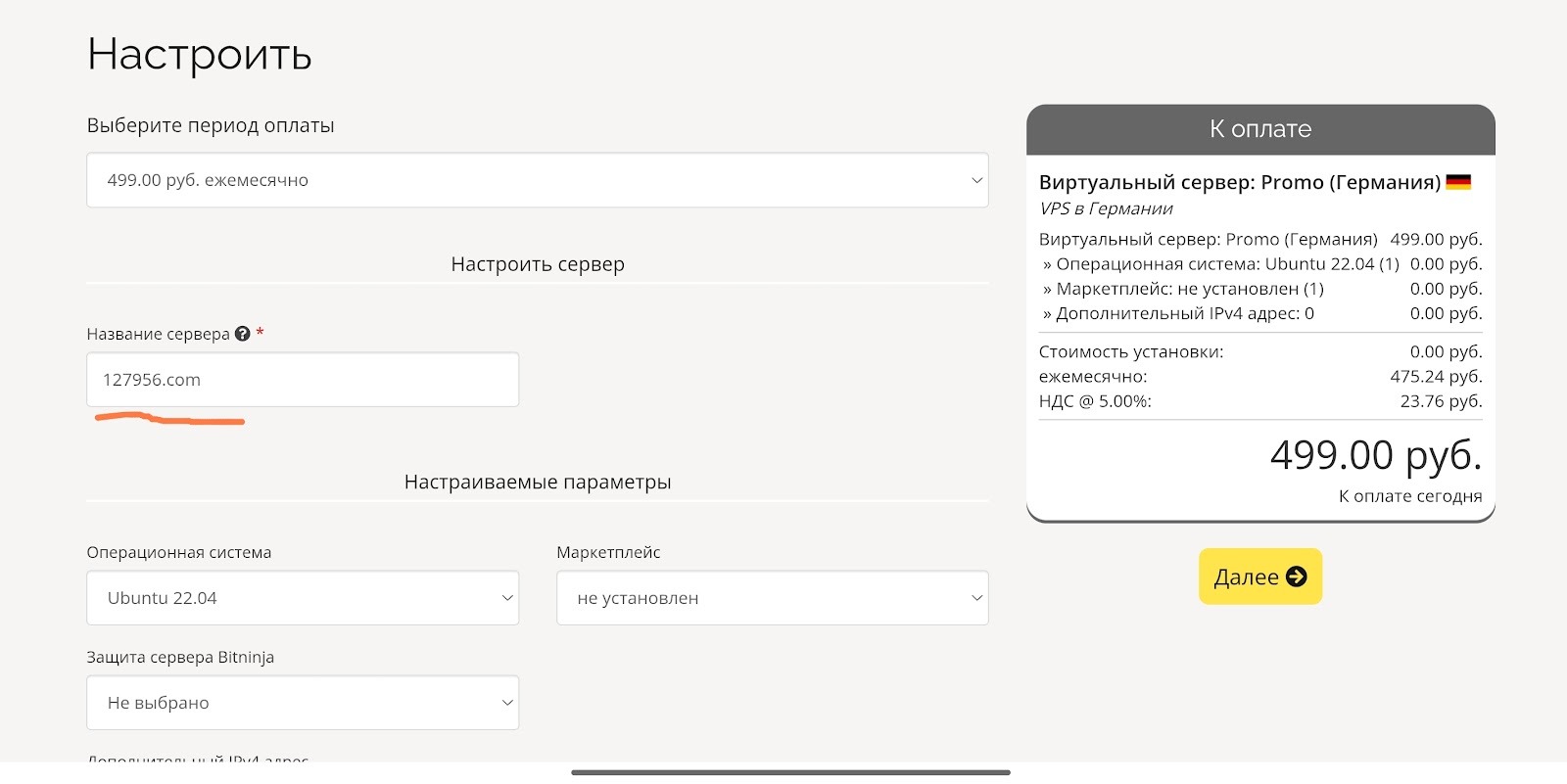
Выберите страну-рекомендовано: Германия, затем выберите тариф Promo за 499 ₽/мес (нажмите кнопку Заказать)
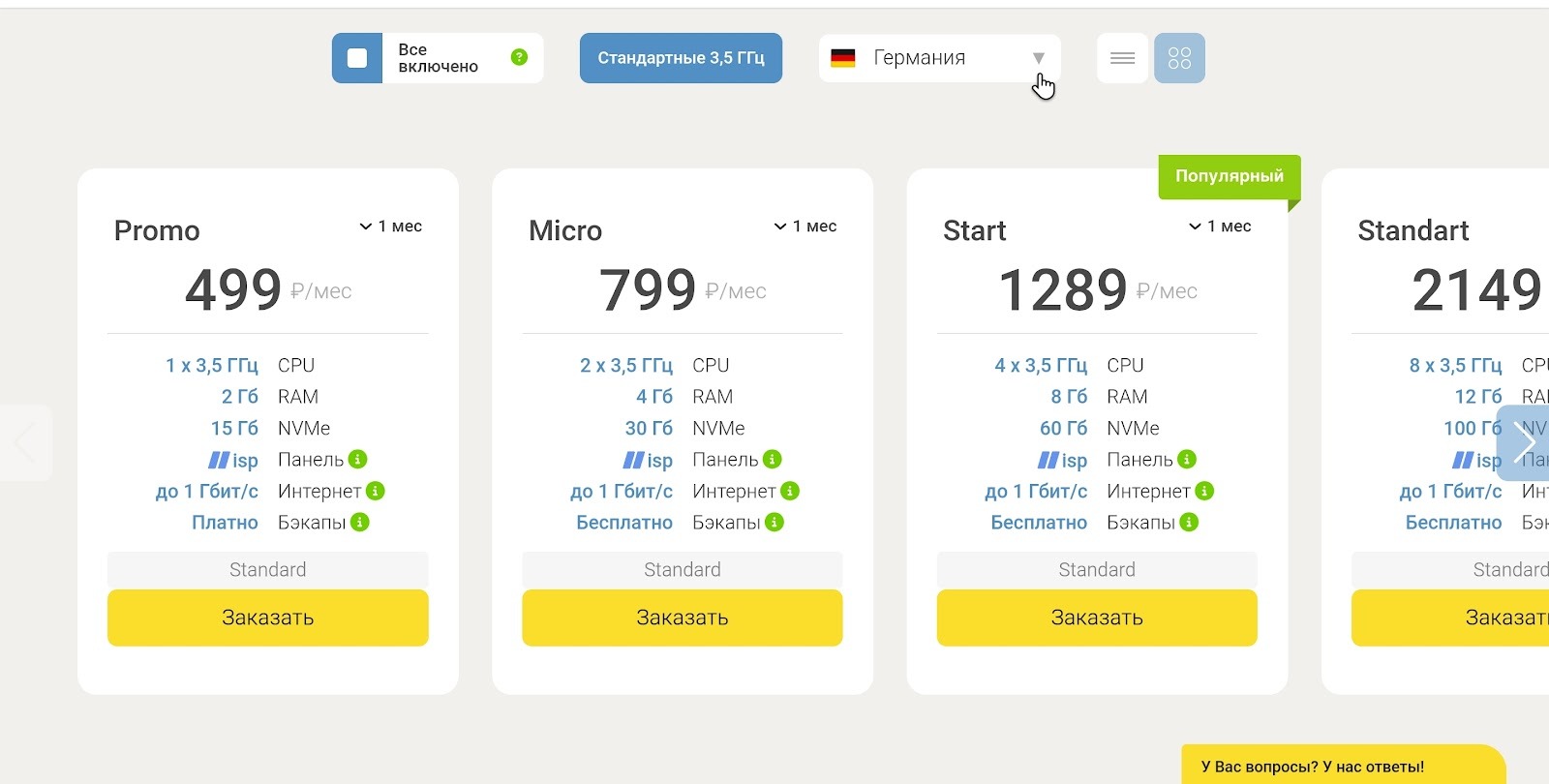
-
В поле «Операционная система» выберите Ubuntu 22.04
-
Заполните данные:
-
Название сервер: любое (например, telegram-sender)
-
Больше ничего не указвайте
-
Нажмите Далее → оформить
⚠️ Важно о регистрации:
При первой покупке вам нужно будет:
-
Зарегистрироваться на сайте (ввести email и придумать пароль)
-
Заполнить данные: ФИО, Номер телефона (подтверждение по SMS), Email (подтверждение ссылкой)
-
Для оплаты выбрать: Банковская карта, СБП или Криптовалюта
💡 Почему тариф Promo:
-
1 ядро CPU 3,5 ГГц — достаточно для рассылки
-
2 ГБ RAM — оптимально для MCP сервера
-
15 ГБ NVMe — быстрый диск
-
Безлимитный трафик
-
Панель ISPmanager — удобная для настройки DNS
После оплаты вам на почту придут данные для доступа, либо вы сможете посмотреть эти данные на сайте хостинга в разделе “серверы”:
-
IP адрес сервера (например, 185.234.56.78)
-
Логин: root
-
Пароль: который вы задали
Шаг 2. Подключаемся к серверу
Зачем это нужно: Чтобы установить программу MCP, нужно подключиться к серверу через терминал.
⚠️ Важно: Все команды из этого раздела выполняются на удалённом сервере (Ubuntu), а не на вашем компьютере.
Если у вас Windows:
Способ 1 (рекомендуемый) — через PowerShell:
-
Нажмите клавиши Win + X
-
Выберите Windows PowerShell или Терминал
В появившемся синем окне введите команду:
ssh root@ВАШ_IP_СЕРВЕРА
-
Пример: ssh root@185.234.56.78
-
Нажмите Enter
-
Появится предупреждение — введите yes и нажмите Enter
-
Введите пароль (при вводе символы не отображаются — это нормально)
-
Нажмите Enter
Если у вас Mac:
-
Откройте Терминал:
-
Нажмите Cmd + Пробел (поиск Spotlight)
-
Введите Terminal или Терминал
-
Нажмите Enter
В терминале введите команду:
ssh root@ВАШ_IP_СЕРВЕРА
-
Пример: ssh root@185.234.56.78
-
Нажмите Enter
-
Введите yes при первом подключении
-
Введите пароль (символы не отображаются) → Enter
✅ Успех: если вы увидели приветствие Ubuntu и командную строку вида root@server:~# — вы подключились!
Шаг 3. Устанавливаем MCP сервер (подробно)
Зачем это нужно: Это основная программа, которая будет управлять отправкой сообщений через Telegram.
⚠️ Важно: все команды вводите по одной, дожидаясь завершения каждой. Все команды выполняются на сервере после подключения по SSH.
3.1. Обновляем систему
Введите команду и нажмите Enter:
apt update && apt upgrade -y
⏱ Подождите 1-2 минуты пока обновятся пакеты.
3.2. Устанавливаем ВСЕ необходимые программы
Введите команду:
apt install -y git curl wget nginx python3 python3-pip python3-venv python3-dev build-essential sqlite3 libffi-dev libssl-dev pkg-config
⏱ Подождите 2-3 минуты.
Что устанавливаем:
-
git — для скачивания кода с GitHub
-
python3, pip3, python3-venv — язык программирования Python и инструменты
-
python3-dev, build-essential — компиляторы для сборки пакетов
-
libffi-dev, libssl-dev, pkg-config — библиотеки для криптографии
-
nginx — веб-сервер для доступа к MCP
-
sqlite3 — база данных (опционально)
3.3. Создаём папку для MCP сервера и сессий
Введите команды:
mkdir -p /opt/mcp-telegram
cd /opt/mcp-telegram
# Создаём папку для сессий
mkdir -p /opt/mcp-telegram/sessions
# Даём правильные права доступа
chmod 755 /opt/mcp-telegram/sessions
chown root:root /opt/mcp-telegram/sessions
Зачем папка sessions:
-
В этой папке будут храниться сессии Telegram аккаунтов
-
Без этой папки MCP сервер не сможет авторизовать аккаунты
-
Права 755 позволяют читать и выполнять, но не редактировать посторонним
3.4. Скачиваем MCP сервер
Введите команду:
cd /opt/mcp-telegram
git clone https://github.com/leshchenko1979/fast-mcp-telegram.git .
⚠️ Важно: точка в конце команды обязательна!
3.5. Создаём виртуальное окружение Python
Введите команду:
python3 -m venv venv
source venv/bin/activate
3.6. Устанавливаем Python-зависимости
Введите команду:
pip install --upgrade pip
pip install .
⏱ Подождите 3-5 минут.
⚠️ Важно:
-
Проект использует файл pyproject.toml
-
Команда pip install . установит все зависимости автоматически
-
Если возникнет ошибка — убедитесь, что установлены python3-dev и build-essential
3.7. Создаём файл конфигурации
Введите команду:
cp .env.example .env
3.8. Редактируем конфигурацию
Введите команду:
nano .env
Откроется редактор. Вам нужно изменить следующие строки:
-
Найдите строку API_ID= и вставьте ваш API ID от Telegram - инф. о том как получить их в след.шаге
-
Найдите строку API_HASH= и вставьте ваш API Hash
-
Найдите строку SESSIONS_PATH= и убедитесь что там:
SESSIONS_PATH=/opt/mcp-telegram/sessions -
Найдите строку PORT= — оставьте значение 8000 (порт по умолчанию)
Как получить API ID и API Hash :
-
Откройте сайт: my.telegram.org
-
Войдите в систему:
-
В поле «Phone number» введите ваш номер телефона
-
Важно: в международном формате (без + и без 8)
-
Пример для российского номера: 79991234567
-
Нажмите Next
-
Получите код подтверждения:
-
Код придёт в приложение Telegram (не SMS!)
-
Откройте Telegram → найдите сообщение от «Telegram Service»
-
Скопируйте код (5 цифр)
-
Введите код на сайте → нажмите Sign In
-
Перейдите в раздел API:
-
На странице нажмите ссылку «API development tools»
-
Или откройте напрямую: my.telegram.org/apps
-
Создайте приложение:
-
App title: название (любое, например: MCP Telegram Bot)
-
Short name: короткое имя (латиницей, например: mcptelegram)
-
Platform: выберите Desktop
-
Description: описание (можно написать «Bot for sending messages»)
-
-
Нажмите кнопку «Create application»
-
Заполните поля:
-
Получите ключи:
-
App api_id: число (например: 12345678)
-
App api_hash: длинная строка (например: abc123def456...)
-
-
После создания вы увидите две строчки:
-
Скопируйте оба значения — вернитесь в терминал и вставьте эти значения в ключи
⚠️ Важно: возможно если у вас включен VPN - будет ошибка при создании приложения, для этого отключите VPN
Как сохранить файл в nano:
-
Нажмите Ctrl + O (буква O)
-
Нажмите Enter (подтвердить имя файла)
-
Нажмите Ctrl + X (выход из редактора)
3.9. Запускаем MCP сервер в первый раз
Введите команду:
python3 server.py
⚠️ Важно:
-
При первом запуске появится запрос на ввод номера телефона
-
Введите номер телефона в формате +79991234567
-
Нажмите Enter
-
Придёт код подтверждения в Telegram (в приложении)
-
Введите код в терминале
-
Если включена двухфакторная аутентификация — введите пароль
✅ Успех: если вы увидели сообщение MCP server started — сервер работает!
Остановите сервер: нажмите Ctrl + C
3.10. Запускаем MCP как службу (чтобы работал постоянно)
Введите команду:
nano /etc/systemd/system/mcp-telegram.service
Вставьте следующий текст:
[Unit]Description=Telegram MCP ServerAfter=network.target[Service]Type=simpleUser=rootWorkingDirectory=/opt/mcp-telegramEnvironment="PATH=/opt/mcp-telegram/venv/bin"ExecStart=/opt/mcp-telegram/venv/bin/python3 server.pyRestart=alwaysRestartSec=10[Install]WantedBy=multi-user.target
Сохраните файл:
-
Ctrl + O → Enter
-
Ctrl + X
Активируем службу:
systemctl daemon-reload
systemctl enable mcp-telegram
systemctl start mcp-telegram
Проверяем статус:
systemctl status mcp-telegram
✅ Успех: если видите зелёную надпись active (running) — всё работает!
Шаг 4. Настраиваем Nginx (веб-сервер)
Зачем это нужно: Nginx будет принимать запросы от платформы ASCN.AI и передавать их MCP серверу.
4.1. Создаём конфигурацию Nginx
Введите команду:
nano /etc/nginx/sites-available/mcp-telegram
Вставьте следующий текст:
server {
listen 80;
server_name ВАШ_ДОМЕН; # например: mcp.yoursite.ru
# Максимальный размер загрузки (для файлов сессий)
client_max_body_size 10M;
location / {
proxy_pass http://127.0.0.1:8000;
proxy_http_version 1.1;
proxy_set_header Upgrade $http_upgrade;
proxy_set_header Connection 'upgrade';
proxy_set_header Host $host;
proxy_cache_bypass $http_upgrade;
proxy_set_header X-Real-IP $remote_addr;
proxy_set_header X-Forwarded-For $proxy_add_x_forwarded_for;
proxy_set_header X-Forwarded-Proto $scheme;
# Увеличиваем таймауты (важно для авторизации)
proxy_connect_timeout 60s;
proxy_send_timeout 60s;
proxy_read_timeout 60s;
}
# Защита папки sessions от прямого доступа
location ~* ^/sessions {
deny all;
return 404;
}
}
⚠️ Важно про порт:
-
MCP сервер работает на порту 8000 (по умолчанию)
-
В конфигурации Nginx указано proxy_pass http://127.0.0.1:8000;
-
Не меняйте порт в .env — оставьте 8000
Замените ВАШ_ДОМЕН на ваш реальный домен (например, mcp.yoursite.ru который вы указали при покупке сервера или просто IP адрес сервера).
Сохраните файл:
-
Ctrl + O → Enter
-
Ctrl + X
4.2. Включаем конфигурацию
Введите команды:
ln -s /etc/nginx/sites-available/mcp-telegram /etc/nginx/sites-enabled/
nginx -t
systemctl restart nginx
✅ Успех: если после nginx -t вы увидели syntax is ok и test is successful — всё правильно!
Шаг 5. Настраиваем DNS на AdminVPS
Зачем это нужно: Чтобы домен указывал на ваш сервер.
Как сделать:
-
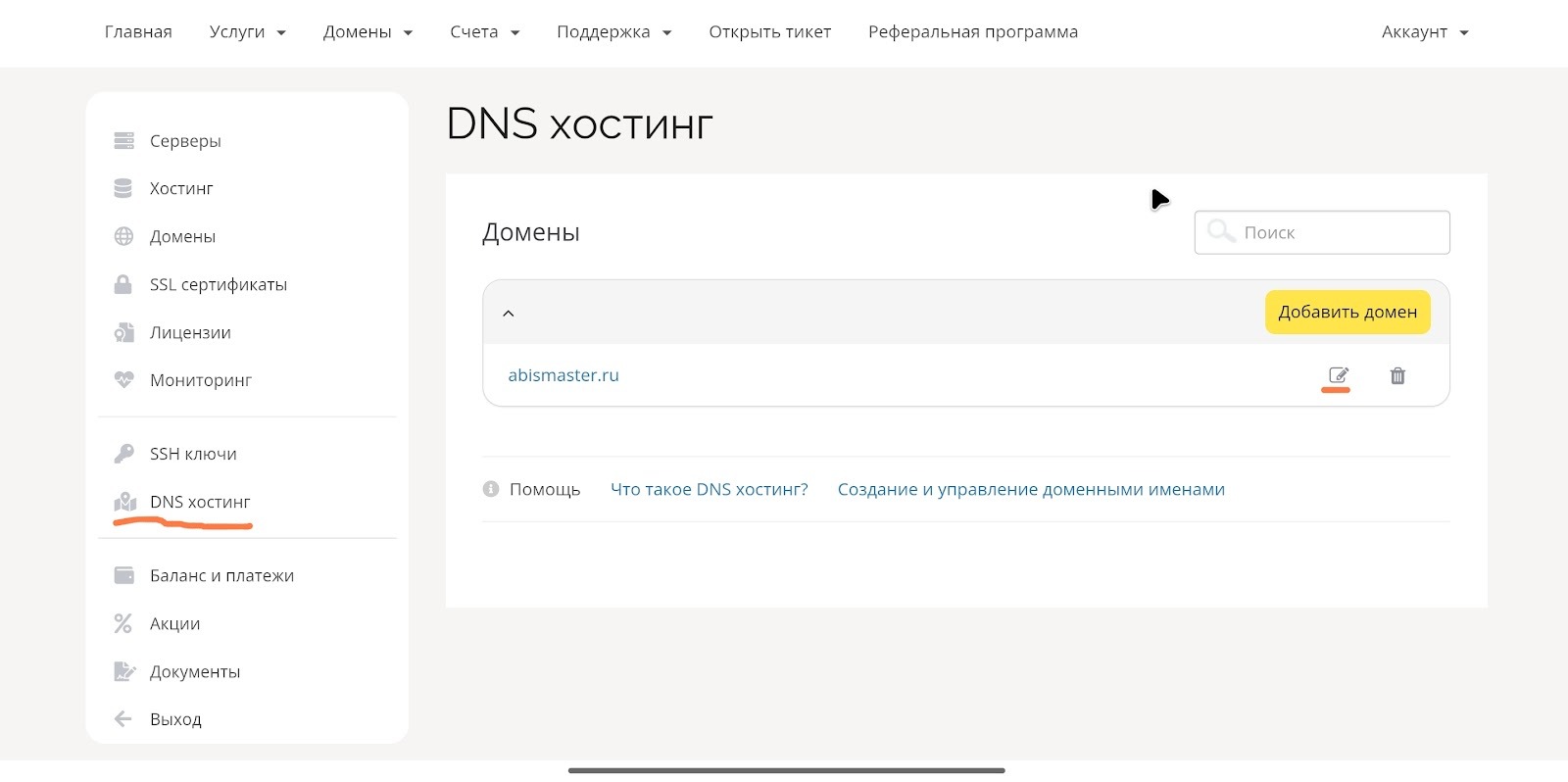
В панели AdminVPS перейдите в раздел DNS хостинг (левое меню)
-
Нажмите кнопку Добавить домен (жёлтая кнопка справа)
-
Введите имя вашего домена (например, yoursite.ru)
-
Нажмите Добавить
Теперь добавляем DNS запись:
-
Найдите ваш домен в списке и нажмите на иконку карандаша (редактировать)
-
Нажмите Добавить запись
-
Выберите тип записи: A
-
Заполните поля:
-
Имя/Поддомен: @ (например: kalipso)
-
Значение/IP адрес: ваш IP адрес сервера (например, 185.234.56.78)
-
TTL: оставьте по умолчанию (3600)
-
Нажмите Сохранить
⚠️ Важно:
-
server_name в конфигурации Nginx должен совпадать с доменом из DNS записи
-
Если используете поддомен mcp.yoursite.ru — в Nginx укажите server_name mcp.yoursite.ru;
⏱ Важно: DNS изменения могут применяться от 15 минут до 24 часов. Обычно на AdminVPS это занимает 15-30 минут.
Проверить применение DNS:
-
Откройте командную строку на своём компьютере
-
Введите: ping ВАШ_ДОМЕН
-
Если видите IP адрес вашего сервера — DNS применились
Куда вставить domen
В платформе ASCN.AI → раздел «Редактировать конфиг» → вставьте значение
-
Название: mcp_domen
-
Значение: ваш ключ ВАШ_ДОМЕН…
Шаг 6. Авторизуем Telegram аккаунты (через /setup)
Зачем это нужно: MCP сервер должен «войти» в Telegram аккаунты, чтобы отправлять сообщения от их имени. После авторизации вы получите Bearer Token для каждого аккаунта.
Как сделать:
Откройте страницу авторизации:
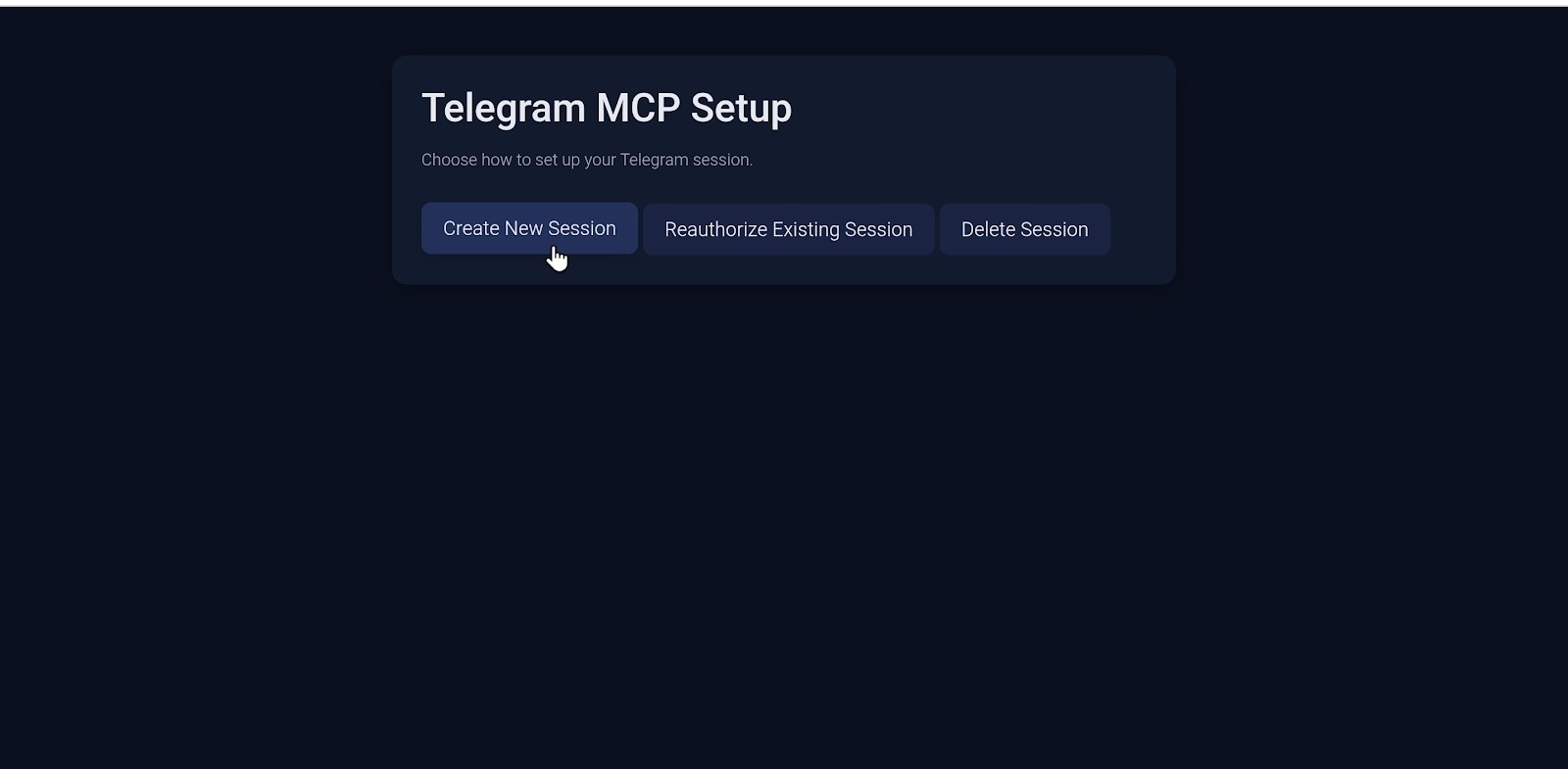
https://ВАШ_ДОМЕН/setup
-
Например: https://mcp.yoursite.ru/setup
-
Нажмите кнопку «Create new session»
-
Введите номер телефона:
-
В международном формате: +79991234567
-
Нажмите Next или Далее
-
Получите код подтверждения:
-
Код придёт в приложение Telegram (на телефон)
-
Введите код в поле на странице
-
Если включена двухфакторная аутентификация:
-
Введите пароль от облачного хранилища Telegram (2FA пароль)
-
Успех! Система покажет результат:
-
Появится Bearer Token (длинная строка, начинается с Bearer или просто набор символов)
-
Появится информация об аккаунте (username, user_id)
-
Скопируйте Token без Bearer— он понадобится для добавления в таблицу Supabase
-
Повторите для каждого аккаунта (добавьте 2-5 аккаунтов для рассылки)
🔧 Полезные команды для управления MCP сервером
|
Команда |
Что делает |
|
|
Посмотреть логи (что происходит) |
|
|
Перезапустить сервер |
|
|
Остановить сервер |
|
|
Запустить сервер |
|
|
Проверить статус |
|
|
Обновить MCP сервер |
⚠️ Для выхода из логов: нажмите Ctrl + C
🗄️ Часть 3. Настраиваем базу данных Supabase
Шаг 1. Создаём проект
-
Откройте supabase.com и войдите через Google
-
Нажмите New Project → Введите название → Придумайте пароль для базы → Нажмите Create new project
-
Дождитесь завершения (зелёная галочка)
Шаг 2. Создаём таблицы
-
В меню слева выберите SQL Editor
-
Нажмите New query
-
Вставьте следующий код и нажмите Run:
-- Таблица для контактов
create table public.contacts (
id serial not null,
username character varying(255) not null,
created_at timestamp without time zone null default CURRENT_TIMESTAMP,
constraint contacts_pkey primary key (id),
constraint contacts_username_key unique (username)
) TABLESPACE pg_default;
-- Таблица для аккаунтов рассылки
create table public.telegram_accounts (
id serial not null,
account_name character varying(255) not null,
bearer_token text not null,
last_interaction timestamp with time zone null,
daily_limit integer not null default 15,
sent_today integer not null default 0,
is_active boolean not null default true,
created_at timestamp with time zone not null default now(),
first_name text null,
constraint telegram_accounts_pkey primary key (id),
constraint telegram_accounts_account_name_key unique (account_name)
) TABLESPACE pg_default;
create index IF not exists idx_accounts_active_limit on public.telegram_accounts using btree (is_active, sent_today, daily_limit) TABLESPACE pg_default;
create index IF not exists idx_accounts_last_interaction on public.telegram_accounts using btree (last_interaction) TABLESPACE pg_default;
-- 1. Создание функции
CREATE OR REPLACE FUNCTION public.reset_sent_today()
RETURNS void
LANGUAGE plpgsql
AS $function$
BEGIN
UPDATE public.telegram_accounts SET sent_today = 0;
END;
$function$;
-- 2. Настройка cron задания (выполняется каждый день в 21:01)
SELECT cron.schedule(
'reset-sent-today-job', -- имя задания
'01 21 * * *', -- каждый день в 21:01
'SELECT public.reset_sent_today();'
);
Шаг 3. Получаем доступы
-
В меню слева выберите Project Settings (значок шестерёнки)
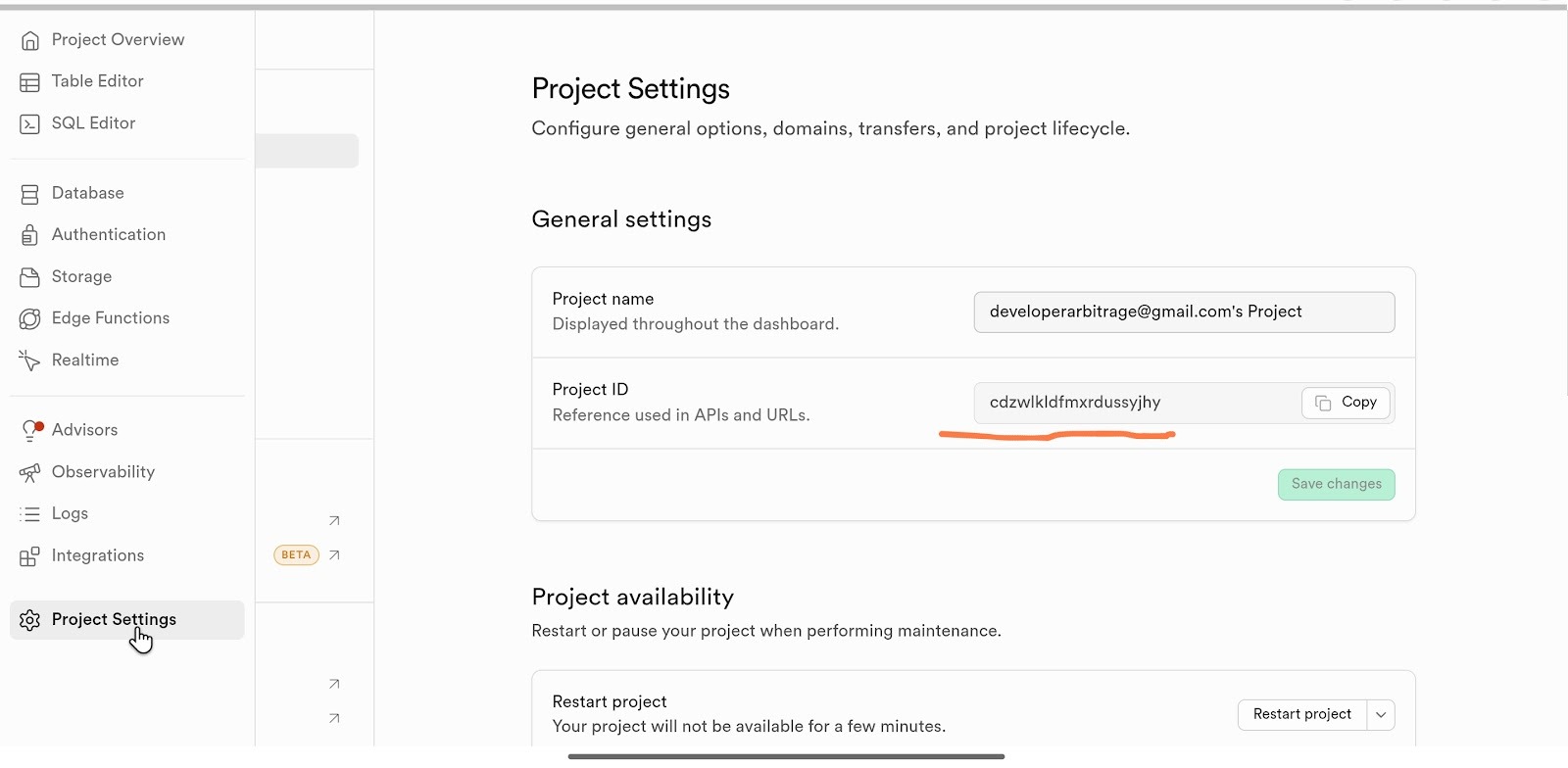
- пароль тот который вы задавали при создании проекта
- сохраните значения в разделе “редактировать конфиг” в вашем воркфлоу
|
project_id_supabase |
|
password_supabase_project |
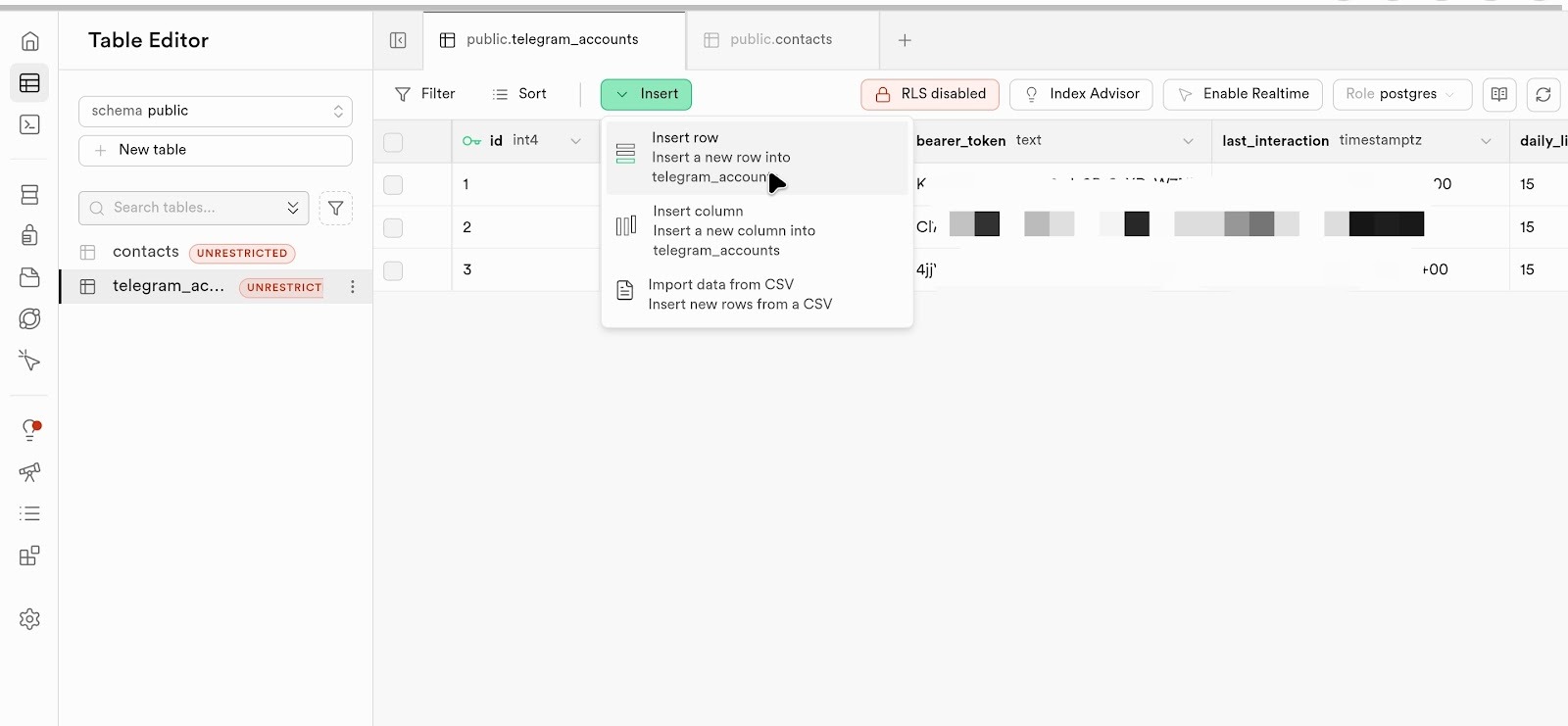
Шаг 4. Добавляем аккаунты в таблицу Supabase
Зачем это нужно: Автоматизация должна знать, какие аккаунты использовать для рассылки и какие у них лимиты.
-
Нажмите Inser - row
-
Замените значения:
-
ВАШ_BEARER_TOKEN_ИЗ_SETUP — токен, который вы получили на странице /setup
-
Имя_из_Telegram — имя аккаунта (можно посмотреть в Telegram) - save
-
Повторите для каждого аккаунта (измените account_name и bearer_token)
⚠️ Важно:
-
Лимит 15 рассылок в день — установлен для безопасности
Можно изменить в любой момент
🔑 Часть 4. Настраиваем проект в Google Cloud
Шаг 1. Создаём проект (3 минуты)
Зачем это нужно: В этом проекте мы включим доступ к YouTube и создадим ключ для работы с таблицей.
Как сделать:
-
Откройте console.cloud.google.com
-
Войдите под одним аккаунтом для управления (пункт 2 из Части 1)
-
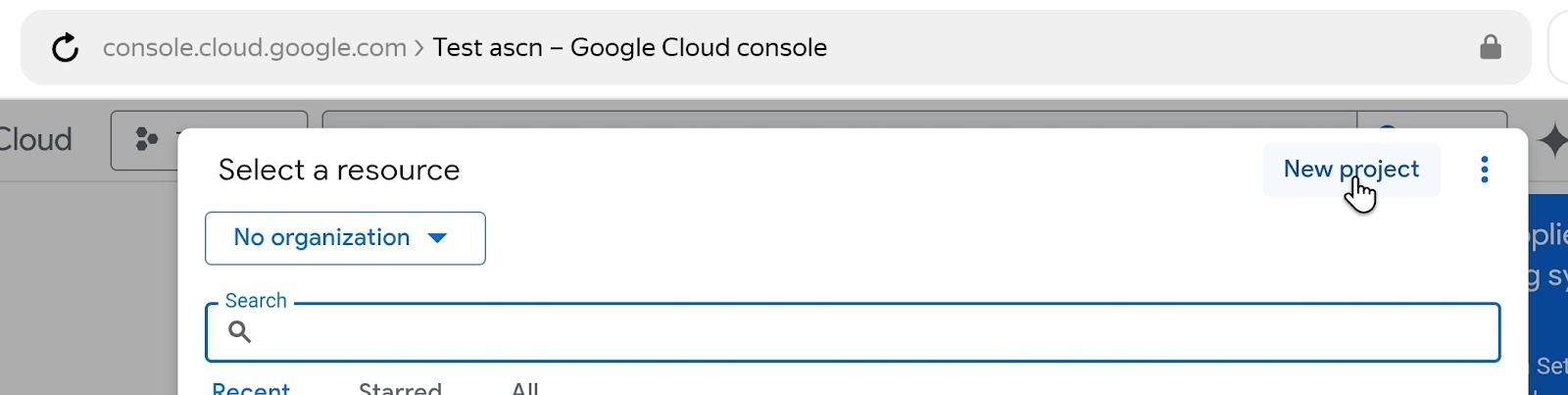
Нажмите на выпадающее меню вверху слева (рядом с логотипом Google Cloud)
-
Выберите «Select Project» после чего «New Project»
-
Введите название проекта (например: YouTube Comments)
-
Нажмите «Create»
Шаг 2 . Создаём сервисный аккаунт для доступа к таблице
Зачем это нужно: Этот «робот» получит доступ к вашей таблице для записи логов.
Как создать
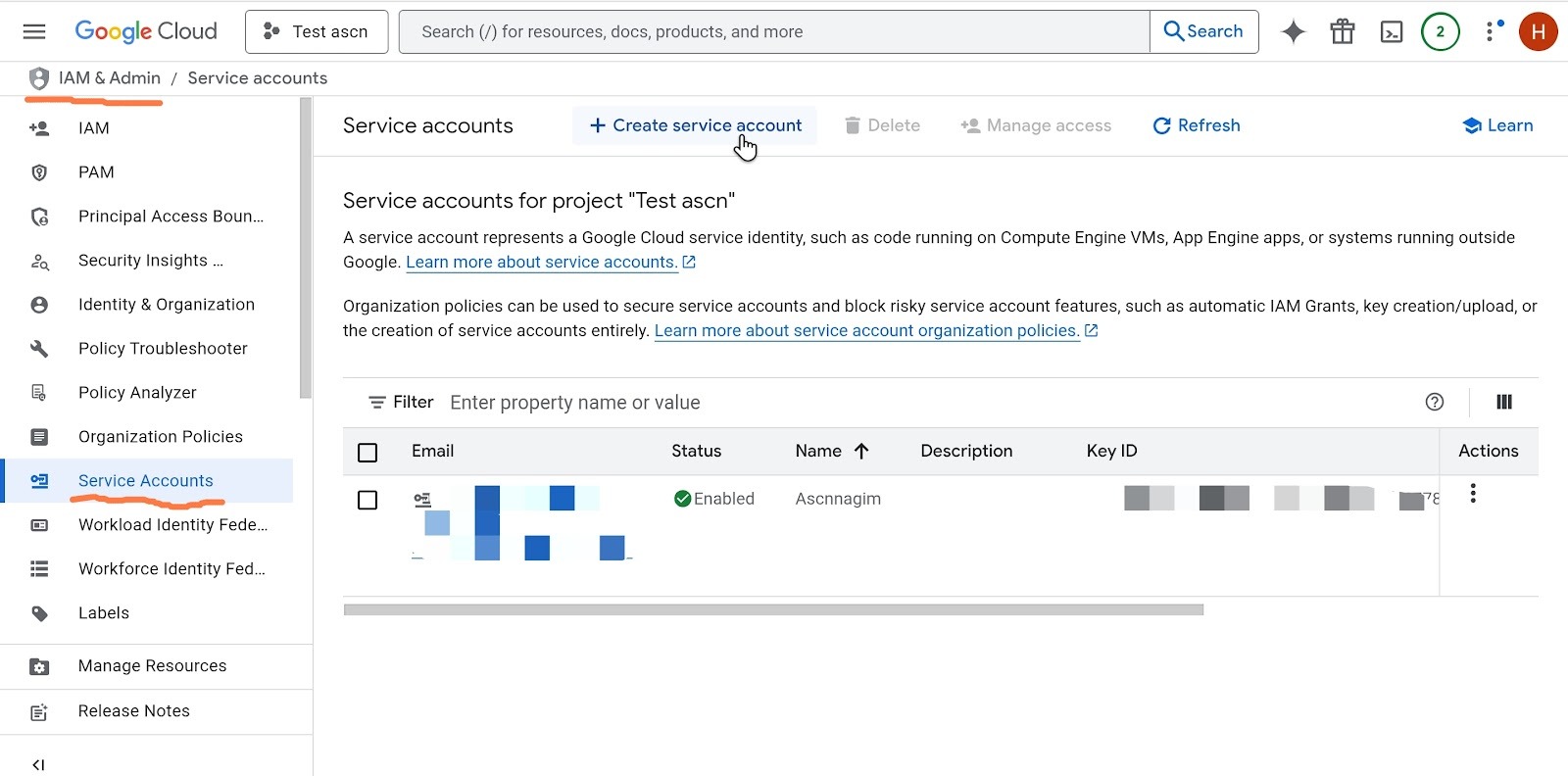
-
В левом меню: «IAM and Admin» → «Service Accounts»
-
Нажмите «+ CREATE SERVICE ACCOUNT»
-
Название: table-access → «CREATE AND CONTINUE»
-
Service id - придумайте логин
-
Роль: «Project» → «Editor» → «CONTINUE» → «DONE»
Скачиваем ключ (JSON):
-
Нажмите на созданный аккаунт → вкладка «Keys»
-
«Add key» → «Create new key» → формат JSON → «Create»
-
Файл скачается — сохраните его
Сохраните как: весь файл целиком. А на этом сайте https://jsonformatter.org/json-editor можете загрузить файл и скопировать значение ключа
Куда вставить ключ
В платформе ASCN.AI → раздел «Редактировать конфиг» → вставьте значение
-
Название: google_service
-
Значение: ваш ключ копируете и вставляете полностью весь json с скобками { }
Шаг 3. Включаем нужные сервисы API
-
В левом меню выберите: «Library»
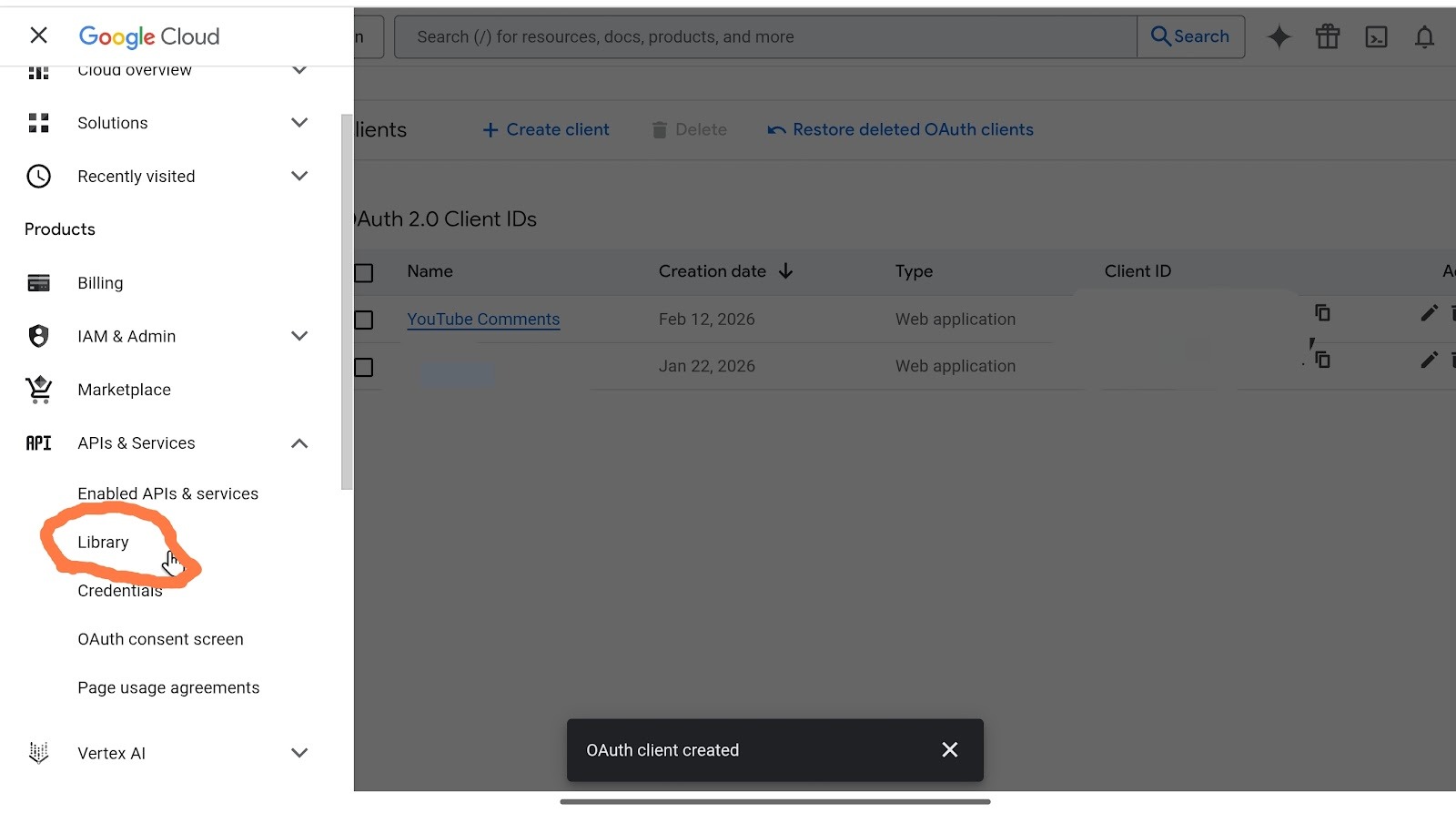
В поисковой строке вводим Sheet - выбираем и нажимаем на кнопку “Enable”
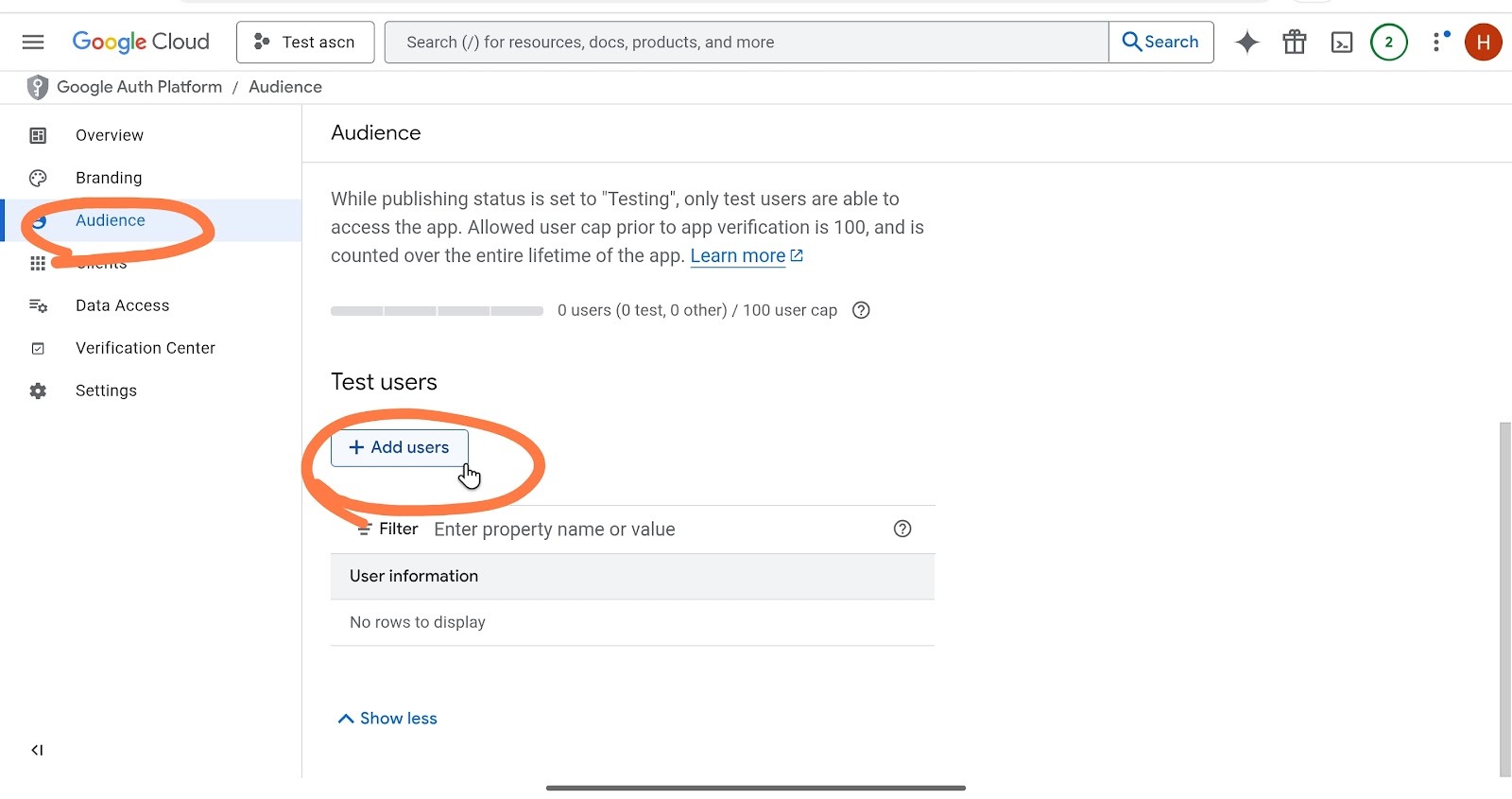
Добавьте в «Audience» тестового юзера - добавляете вашу почту
📊 Часть 5. Создаём и настраиваем Google Таблицу
Шаг 1. Открываем шаблон
Используйте готовый шаблон:
Откройте ссылку: https://docs.google.com/spreadsheets/d/158Dc8qSABopcfpovBtP8QCO250CkUBDgPJnhlZhbPFU/edit?usp=drivesdk
-
Нажмите Файл → Создать копию
-
Дайте название таблице (например: «Рассылка Управление»)
-
Нажмите OK
Шаг 2. Даём доступ сервисному аккаунту
⚠️ Это нужно сделать ПОСЛЕ создания сервисного аккаунта в Google Cloud (см. Часть 5)
-
Нажмите кнопку Поделиться в правом верхнем углу таблицы
-
В поле «Добавить людей и группы» вставьте email вашего сервисного аккаунта:
-
Формат: что-то@что-то.iam.gserviceaccount.com
-
Выберите права: Редактор
-
Нажмите Отправить
-
Скопируйте ссылку на вашу таблицу в ней необходимо скопировать длинный идентификатор из URL (между /d/ и /edit). пример:

Куда вставить id
В платформе ASCN.AI → раздел «Редактировать конфиг» → вставьте значение
-
Название: sheet_id_ascn
-
Значение: ваш ключ 1NYA7QT...
Шаг 3. Проверяем структуру таблицы
В таблице должно быть три листа с точными названиями:
|
№ |
Название листа |
|
1 |
Контакты |
|
2 |
Сообщения для рассылки |
|
3 |
Логи |
⚠️ Важно: названия должны быть точно такими же, включая регистр букв. Иначе автоматизация не найдёт данные.
Шаг 4. Заполняем лист «Контакты»
Первая строка — заголовки (скопируйте как есть):
|
A |
B |
C |
|
username |
статус отправки |
время |
Вторая строка — пример (заполните под себя):
|
A |
B |
C |
|
@durov |
Что означает каждое поле:
|
Поле |
Значение |
Примеры |
|
username |
Юзернейм получателя в Telegram |
@durov, @telegram, @username |
|
статус отправки |
Статус (заполняется автоматически) |
success, failed, пусто |
|
время |
Время отправки (заполняется автоматически) |
17.02.2026 12:30 |
💡 Совет: в колонку A вписывайте юзернеймы получателей (обязательно через @).
Шаг 5. Заполняем лист «Сообщения для рассылки»
Первая строка — заголовки (скопируйте как есть):
|
A |
B |
|
message |
is_active |
Вторая строка — пример (заполните под себя):
|
A |
B |
|
Привет! Это тестовое сообщение от нашей команды. |
TRUE |
Что означает каждое поле:
|
Поле |
Значение |
Примеры |
|
message |
Текст сообщения для рассылки |
Любой текст |
|
is_active |
Активно ли это сообщение |
TRUE — отправлять, FALSE — пауза |
⚠️ Важно:
-
Может быть только одно сообщение с is_active = TRUE
-
Если активных сообщений несколько — рассылка остановится
-
Если активных сообщений нет — рассылка не запустится
Шаг 6. Заполняем лист «Логи»
Первая строка — заголовки (скопируйте как есть):
|
A |
B |
C |
D |
|
юзернейм |
аккаунт |
время |
статус |
Вторую строку оставьте пустой — туда автоматизация будет записывать результаты работы.
💬 Часть 6. Настраиваем Telegram
Шаг 1. Создаём бота через @BotFather
-
Введите в поиске и откройте @BotFather
-
Нажмите /start → /newbot
-
Введите имя бота (например: YouTube Comments Bot)
-
Введите юзернейм (должен оканчиваться на bot, например: tg_sender)
-
Скопируйте токен после HTTP API:
Пример: 6543210987:AAHgT7mXyZ1234567890abcdefGHIJKL
Куда вставить ключ
В платформе ASCN.AI → раздел «Редактировать конфиг» → вставьте значение
-
Название: tg_sender_bot
-
Значение: ваш ключ 6543210987:AA…
Шаг 2. Создаём менеджерскую группу и получаем её ID
Создаём группу:
-
В Телеграме: ✏️ → «New Group»
-
Добавьте любого человека → название TG sender Managers → «Create»
Добавляем бота в группу:
3. Откройте группу → название вверху → «Add Members»
4. Найдите вашего бота по юзернейму → добавьте
5. Предоставьте боту админские права в группе
Получаем ID группы:
-
Откройте @ascnapibot
-
Нажмите /start
-
Добавьте бота в вашу группу , отправьте любое сообщение
-
Скопируйте число после «USER ID:» (начинается с -100), можете удалить бота из группы после получения user id
Пример: -1001234567890
Куда вставить id
В платформе ASCN.AI → раздел «Редактировать конфиг» → вставьте значение
-
Название: chat_id_sender
-
Значение: ваш ключ -10012…
🔑 Часть 7. Ключ для openrouter.ai (генерация комментариев ИИ)
Что это за сервис
Агрегатор ИИ моделей, в нашем случае отвечает за генерацию нативных комментариев через искусственный интеллект (модель DeepSeek / Gemini).
Как получить ключ
-
Откройте сайт: openrouter.ai
-
Нажмите кнопку «Sign Up» (в правом верхнем углу)
-
Зарегистрируйтесь через:
-
Google — нажмите «Continue with Google»
-
После входа откройте правое меню (иконка профиля в правом верхнем углу)
-
Выберите «Settings»
-
В левом меню выберите «Keys»
-
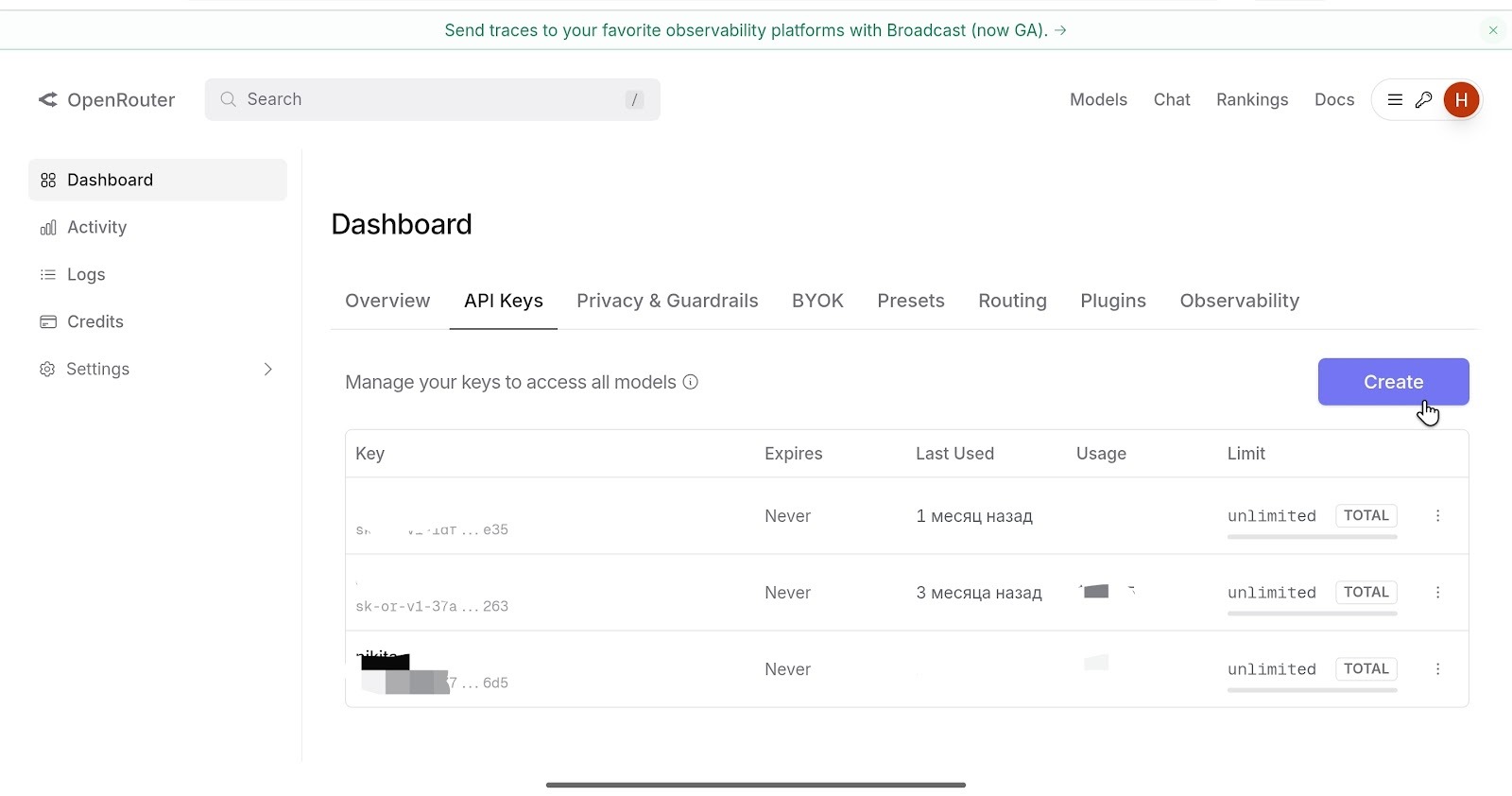
Нажмите кнопку «+ Create Key» (синяя кнопка в правом верхнем углу)
-
В появившемся окне:
-
Введите название ключа (например: tg-sender-bot)
-
Нажмите «Create Key»
-
Скопируйте появившийся ключ (начинается с sk-or-v1-...)
Пример ключа:
sk-or-v1-1a2b3c4d5e6f7g8h9i0j1k2l3m4n5o6p7q8r9s0t1u2v3w4x5y6z
⚠️ Важно: ключ покажется только один раз. Если не скопировали — удалите его и создайте новый.
Тарифы и ограничения
|
Тариф |
Стоимость |
Что включено |
|
Бесплатный |
$0 |
$1 бесплатного кредита при регистрации |
|
Платный |
Оплата за использование |
$0.10–0.50 за 1 000 комментариев (зависит от модели ИИ) |
💡 Как считается стоимость:
-
Один комментарий ≈ 200–400 токенов
-
Модель deepseek-r1 ≈ $0.15 за 1 млн токенов
-
Итого: ≈ $0.03–0.06 за 100 комментариев
Куда вставить ключ
В платформе ASCN.AI → раздел «Редактировать конфиг» → вставьте значение
-
Название: openrouter_api_key
-
Значение: ваш ключ sk-or-v1-...
🔐 Часть 8. Проверяем переменные в ASCN.AI
Что такое переменные
В платформе ASCN.AI есть специальный раздел для настройки переменных. Туда нужно внести все ключи доступа, которые используются в автоматизации.
⚠️ Важно:
-
Названия переменных должны точно совпадать с теми, что указаны ниже
Как настроить переменные
-
Откройте ваш workflow в ASCN.AI
-
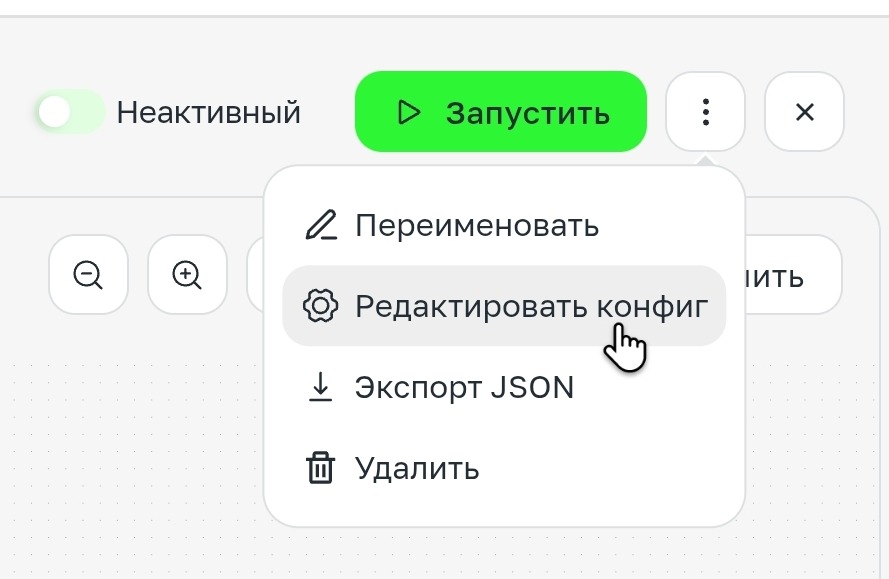
В правом верхнем углу нажмите на три точки (⋯)
-
Выберите кнопку «Редактировать конфиг»
-
Для каждого пункта ниже проверьте значение напротив названия ключа:
|
Название переменной |
Что вставить |
Откуда взять |
|
chat_id_sender |
ID вашего чата в Telegram |
Из бота @getmyid_bot (цифры) |
|
tg_sender_bot |
Токен бота для уведомлений |
Из @BotFather (после создания бота) |
|
google_service |
Весь текст JSON-файла ключа |
Google Cloud Console (см. ниже) |
|
sheet_id_ascn |
ID Google Таблицы |
Из адресной строки таблицы (между /d/ и /edit) |
|
openrouter_api_key |
Ключ API для AI |
Личный кабинет openrouter.ai → Keys |
|
project_id_supabase |
ID проекта базы данных |
Из настройки Supabase (Часть 3) |
|
password_supabase_project |
Пароль от базы данных |
Который вы придумали при создании Supabase |
|
mcp_domen |
Домен вашего MCP сервера |
Из Части 2 (например, mcp.yoursite.ru) |
|
key_storage |
Ключ для хранения номера строки |
Оставьте как есть: sheet_range_ascn |
🚀 Часть 9. Первый запуск и проверка
Шаг 1. Проверяем всё перед запуском
Убедитесь, что выполнены все условия:
[ ] Все переменные созданы с правильными названиями (9 штук)
[ ] Google Таблица имеет 3 листа с правильными названиями
[ ] Сервисный аккаунт добавлен в таблицу как «Редактор»
[ ] В листе «Сообщения для рассылки» есть строка с is_active = TRUE
[ ] В листе «Контакты» есть хотя бы один юзернейм
[ ] В базе Supabase создана таблица telegram_accounts
[ ] В базе Supabase добавлен хотя бы один аккаунт с токеном
[ ] MCP сервер запущен и доступен по домену
[ ] Бот добавлен в чат, куда приходят логи
Шаг 2. Запускаем вручную
-
Откройте workflow в ASCN.AI
-
Нажмите кнопку Запустить (Run)
-
Подождите 1-2 минуты
Что должно произойти:
-
В ваш Telegram-чат придёт сообщение о статусе от бота
-
Если всё хорошо — начнётся обработка первого контакта
-
В листе «Логи» появится запись
⚠️ Важно: в workflow есть рандомная задержка (20-210 секунд) перед отправкой каждого сообщения. Это нужно, чтобы избежать блокировок. Поэтому ручной запуск может занять больше времени.
Шаг 3. Включаем автоматический запуск
Cron для рассылки:
-
В workflow найдите ноду «Рассылка» (Cron_1)
-
Параметр spec: 0 0,20,40 9-21 * * *
-
Это означает: запуск в 00, 20 и 40 минуты каждого часа с 9 до 21
-
Чтобы изменить расписание — отредактируйте значение
Cron для проверки непрочитанных:
-
Найдите ноду «Проверка есть ли "непрочитанные" сообщения на аккаунтах» (Cron_2)
-
Параметр spec: 0 0,10,40 9-21 * * *
-
Запускается в 00, 10 и 40 минуты каждого часа с 9 до 21
Готовые примеры расписания:
|
Расписание |
Когда запускается |
|
0 0 */6 * * * |
Каждые 6 часов (в 00 минут) |
|
0 0 9,15,21 * * * |
В 9:00, 15:00 и 21:00 каждый день |
|
0 0 12 * * * |
Каждый день в 12:00 |
|
0 0 */1 * * * |
Каждый час в 00 минут |
📱 Часть 10. Как управлять работой
Управление через бота
Напишите в менеджерский чат команду /start. Вы увидите меню:
|
Кнопка |
Что делает |
|
Очистить row index |
Сбросить счётчик контактов (если загрузили новую базу) |
|
Миграция |
Перенести контакты из Google Таблицы в базу Supabase |
Режимы рассылки
|
Режим |
Как включить |
Что происходит |
|
Активный |
В таблице «Сообщения для рассылки» → is_active = TRUE |
Рассылка идёт по списку |
|
Пауза |
В таблице «Сообщения для рассылки» → is_active = FALSE |
Система не отправляет новые сообщения |
Лимиты аккаунтов
В базе Supabase в таблице telegram_accounts есть поле daily_limit.
-
По умолчанию: 15 сообщений в день на аккаунт (для безопасности)
-
Можете изменить на то количество, которое вам необходимо
⚙️ Часть 11. Настройка под себя
Как изменить текст сообщения
-
Откройте Google Таблицу → лист «Сообщения для рассылки»
-
Измените текст в колонке A
-
AI автоматически переделает его для каждого получателя перед отправкой
Как добавить новые контакты
Способ 1 — вручную:
-
Откройте лист «Контакты»
-
Вставьте юзернеймы в колонку A (начиная со второй строки)
-
Нажмите кнопку «Миграция» в боте
Способ 2 — через миграцию:
-
Заполните лист «Контакты» добавив в новые строки
-
Напишите боту /start
-
Нажмите кнопку «Миграция»
-
Контакты автоматически перенесутся в базу Supabase
Как изменить задержку между сообщениями
-
Откройте workflow
-
Найдите ноду «Формируем рандомную задержку» (JS.Run_4)
Измените формулу:
const futureTimeISO = new Date(Date.now() + (20 + Math.random() * 190) * 1000).toISOString();
-
Числа 20 и 190 означают: задержка от 20 до 210 секунд
-
Можете изменить на свои значения
🆘 Часть 12. Возможные проблемы и решения
|
Проблема |
Причина |
Решение |
|
«Ошибка подключения к базе» |
Неверный пароль Supabase |
Проверьте переменную password_supabase_project |
|
«Ошибка MCP» |
Сервер выключен или сменился IP |
Проверьте VPS, обновите переменную mcp_domen |
|
«Сообщения не уходят» |
Закончился лимит аккаунта |
Увеличьте daily_limit в базе или добавьте новый аккаунт |
|
«Пустая таблица контактов» |
Контакты не загружены |
Нажмите кнопку «Миграция» в боте или заполните лист вручную |
|
«Ошибка AI рерайта» |
Нет денег на OpenRouter |
Проверьте баланс в личном кабинете openrouter.ai |
|
«Не могу авторизовать аккаунт» |
Неверный API ID или API Hash |
Проверьте данные из my.telegram.org |
|
«Nginx выдаёт ошибку 502» |
MCP сервер не запущен или порт не совпадает |
Проверьте systemctl status mcp-telegram и порт в Nginx (должен быть 8000) |
|
«DNS не применяются» |
Прошло мало времени |
Подождите 30-60 минут. Проверьте правильность IP адреса |
|
«python3: can't open file main.py» |
Неправильное имя файла |
Используйте python3 server.py вместо main.py |
|
«Could not open requirements.txt» |
Файл не существует |
Используйте pip install . вместо pip install -r requirements.txt |
✅ Часть 13. Финальный чек-лист
Перед тем как оставить систему работать, проверьте:
[ ] VPS сервер куплен и настроен (adminvps.ru, тариф Promo)
[ ] MCP сервер установлен и работает (проверьте systemctl status mcp-telegram)
[ ] DNS записи настроены на AdminVPS
[ ] Домен указывает на сервер (проверьте через ping)
[ ] Telegram аккаунты авторизованы через /setup
[ ] Bearer токены добавлены в таблицу Supabase
[ ] Supabase проект создан
[ ] Таблицы contacts и telegram_accounts созданы
[ ] Google Таблица создана из шаблона
[ ] Три листа с правильными названиями: Контакты, Сообщения для рассылки, Логи
[ ] Сервисный аккаунт добавлен в таблицу как «Редактор»
[ ] Все 9 переменных заполнены в ASCN.AI
[ ] Workflow импортирован
[ ] В листе «Сообщения для рассылки» стоит is_active = TRUE
[ ] В листе «Контакты» есть хотя бы один юзернейм
[ ] Бот добавлен в чат для логов
[ ] Расписание Cron настроено под ваш часовой пояс
🎉 Готово!
Теперь ваша система рассылки работает автоматически. Она будет:
🤖 Умно обходить спам-фильтры благодаря AI-рерайту
👀 Проверять активность пользователей перед отправкой
⏱ Делать рандомные задержки между сообщениями
📝 Вести подробные логи в Google Таблице
🔄 Работать по расписанию без вашего участия
Следите за:
-
Балансом OpenRouter (~$0.10 за 1000 сообщений)
-
Статусом VPS сервера
-
Лимитами аккаунтов в Supabase
-
Уведомлениями в Telegram-боте
Удачи в продвижении! 🚀
Если что-то не работает — проверьте раздел «Возможные проблемы» или обратитесь в поддержку платформы ASCN.AI.