



- Русский
- English
- Português
Как отправлять письма через Gmail из Obsidian: интеграция и автоматизация
Узнайте, как настроить интеграцию Obsidian с Gmail для автоматической отправки писем и отчетов прямо из ваших заметок. В статье подробно разобраны способы настройки через API, использование OAuth и популярных no-code платформ для эффективной автоматизации рабочих процессов.

Obsidian — это программа, помогающая работать с заметками, которая при этом хранит все данные на вашем компьютере, используя файлы формата Markdown и двунаправленные ссылки. Удобно хранить в ней всю базу знаний: исследования, клиентские брифы, шаблоны документов, списки задач — в общем, все что угодно. Но вот в чем засада: когда надо не всю заметку отправлять, а только ее часть, приходится скопировать текст, переключаться в браузер, открывать Gmail, вставлять, форматировать, искать адрес. Много лишней волокиты, если честно. Объединение Obsidian с Gmail решает сразу три проблемы:
- Скорость: одна команда — и всё, никаких перетаскиваний между окнами.
- Контекст: письмо формируется прямо из заметки, где уже собраны все данные, история переписки, ссылки и метаданные.
- Автоматизация: настроить так, чтобы при добавлении тега, типа
#client-brief, письмо отправлялось само.
Для фрилансеров и малого бизнеса это 2-3 часа в неделю, обычно улетающих на рассылки и обновления статусов. А для аналитических команд интеграция делает Obsidian-дашборд инструментом, из которого можно раз в неделю получить отчеты в полностью автоматическом режиме.
Плюсы отправки писем из заметок
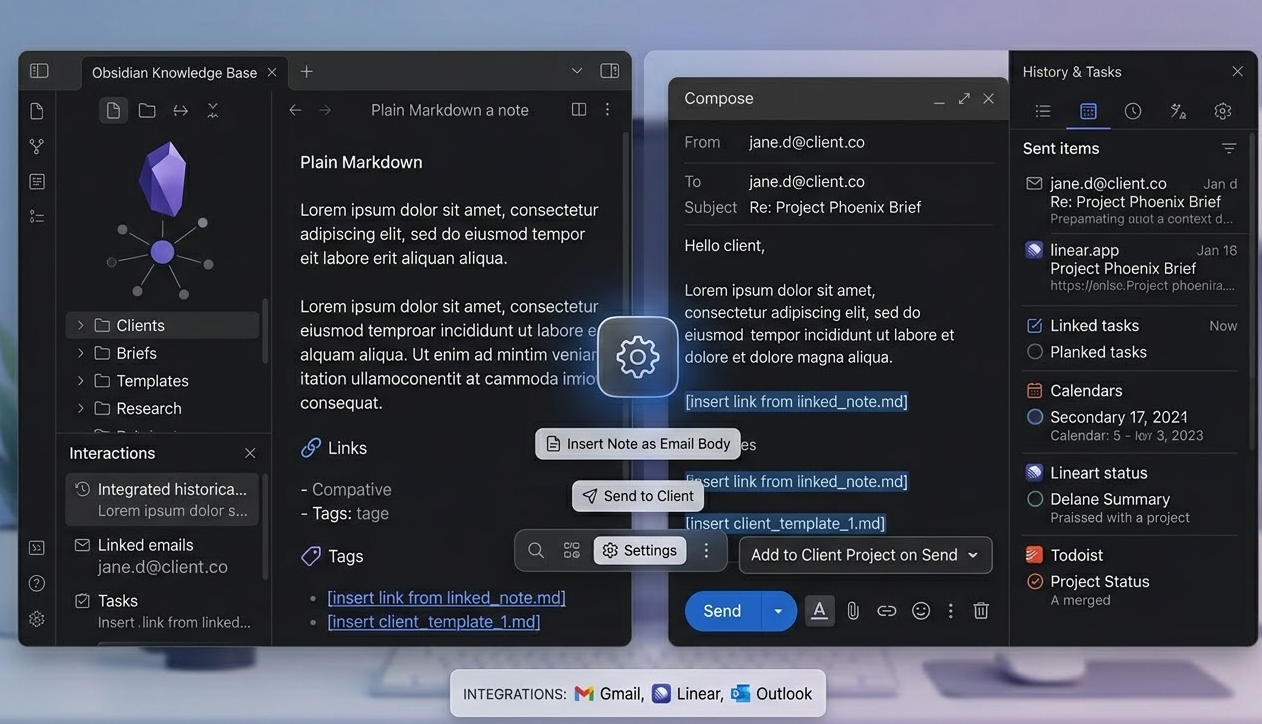
Представьте: у вас имеется заметка в Obsidian с инвойсами клиента Иван Петров и заданиями. Если бы интеграции не было: вы копируете текст, переключаетесь в браузер, открываете Gmail, вставляете, форматируете, ищете цепочку разговора. Минимум шесть шагов, две минуты времени.
С интеграцией — все иначе. Выделили текст, вызвали команду плагина или webhook — и письмо мгновенно уходит на адрес, прописанный в метаданных заметки. Одно действие вместо шести. И всего-то за 10 секунд.
Еще немножко плюсов:
- Версионность: все отправленные письма так или иначе прикреплены к версии заметки, так что всегда можно взглянуть на то, что отправлял прежде.
- Шаблонизация: возможность создания шаблонов с переменными — например, имя, дата или сумма — которые можно будет автоматически подставить перед отправкой.
- Аналитика: ведется лог всех отправок, который хранится в отдельной заметке для анализа частоты коммуникаций.
Способы интеграции Gmail с Obsidian
На момент марта 2026 года в официальном каталоге Obsidian отсутствует нативный плагин, который напрямую отправляет письма по Gmail API. Вместо этого можно использовать несколько других способов:
- Email This Note: плагин, открывающий по умолчанию почтовый клиент и наполняющий тему и содержимое текста письма. Вот только он не работает с Gmail напрямую и не может быть использован для автоматизации.
- Templater + Custom Scripts: предоставляет возможность писать JavaScript прямо во внутреннем пространстве Obsidian и вызывать внешние API через
fetch(). Но требует навыков программирования и ручного обновления OAuth токенов. - Obsidian URI + Webhooks: Необходимость запустить webhook на облачных платформах автоматизации типа Zapier, Make или n8n, которые в свою очередь работают с Gmail API использует связку Обсидиан.URI + Webhooks. Во-первых работает, во-вторых усложняет, а в-третьих часто требует денег на подписку. Сами понимаете, что платить за подписку или писать код — это плохо.
В текущий момент в официальных плагинах отсутствуют но-кодовые решения с поддержкой AI-агентов для генерации письма.
Использование официальных API Google
Gmail API представляет собой REST-интерфейс от Google, позволяющий программно отправлять письма, читать и управлять ими. Основные методы:
users.messages.send— отправка письма;users.messages.list— получение списка писем (полезно для логирования);users.drafts.create— создание черновиков.
Плюсы использования Gmail API по сравнению с классическим SMTP:
- Авторизация через OAuth 2.0 вместо применения пароля приложения;
- Доступ к черновикам, меткам и истории сообщений;
- Лимит — до 500 писем в день, что подходит большинству пользователей.
Но настройка OAuth — задача не из простых. Для получения client_id и client_secret необходимо установить связь с Google Cloud Console, а грамотно работать с refresh-токенами многим кажется почти магией.
Настройка OAuth и требования безопасности
Несмотря на сложность настройки, OAuth 2.0 выдаёт временный токен доступа вместо пароля, что существенно повышает безопасность. Происходит это следующим образом:
- Создайте проект в консоли разработки Google Cloud и активируйте Gmail API.
- Настройте экран согласия. Придумайте название приложения, пропишите контактный email, определите scope разрешений — например
https://www.googleapis.com/auth/gmail.send. - Создайте идентификатор клиента OAuth (то есть тип "веб-приложение" или "настольное приложение") и получите идентификатор клиента
client_idи секрет клиентаclient_secret. - Пользователь авторизуется, дает согласие, получает
authorization_code, который меняется наaccess_tokenиrefresh_token. - Все токены храните как можно более надёжно — в Secret Keys no-code-платформы или в зашифрованных файлах.
Важные рекомендации по безопасности:
- Не публикуйте
client_secretв открытых местах; - Используйте HTTPS для всех запросов;
- Запрашивайте минимально достаточные права, например только
gmail.send. Отправляйте, а не предоставляйте доступ ко всему аккаунту; - Регулярно мониторьте список авторизованных приложений, в том числе в Google-аккаунте.
В большинстве случаев проще делегировать настройку OAuth no-code платформам с готовой интеграцией, таким как ASCN.AI, n8n или Make.
Регламент о порядке настройки email-рассылок из программы Obsidian
Давайте рассмотрим на примере платформы ASCN.AI, которая работает без кода.
Шаг 1. Подготовка в Obsidian
- Установите плагин Templater (Community Plugins → Browse → Templater → Install → Enable).
- Создайте шаблон заметки
email-template.mdс фронтматтером:--- recipient: {{recipient_email}} subject: {{email_subject}} --- {{email_body}} - Добавьте пользовательскую команду Templater, которая вызовет webhook (пример кода ниже).
Шаг 2. Настройка рабочего процесса в ASCN.AI
- Зарегистрируйтесь на ascn.ai, переходите в Workflows и создавайте новый workflow.
- Добавляйте триггер Webhook и копируйте URL в формате
https://api.ascn.ai/webhook/abc123. - Добавьте узел HTTP Request с методом POST на Gmail API. Настройте узел так:
URL: https://gmail.googleapis.com/gmail/v1/users/me/messages/send Headers: Authorization: Bearer {{$secrets.gmail_access_token}} Body (JSON): { ""raw"": ""{{base64_encoded_email}}"" } - По желанию добавьте AI-Agent узел для генерации текста письма по запросу пользователя.
- Сохраните и активируйте workflow.
Шаг 3. Взаимосвязь Obsidian → ASCN.AI
<%*
const recipient = tp.frontmatter.recipient;
const subject = tp.frontmatter.subject;
const body = tp.file.content;
const webhookUrl = 'https://api.ascn.ai/webhook/abc123';
const payload = {
to: recipient,
subject: subject,
body: body
};

fetch(webhookUrl, {
method: 'POST',
headers: { 'Content-Type': 'application/json' },
body: JSON.stringify(payload)
});

new Notice('Email sent!');
%>
С помощью данной команды из заметки с корректно заполненным frontmatter письмо разлетается по Gmail API — просто и быстро.
Примеры шаблонов писем
Шаблон 1: Еженедельный отчёт
---
recipient: ivan.petrov@example.com
subject: Отчёт по проекту X — неделя {{date:YYYY-[W]WW}}
---

Привет, Иван! Достижения за прошедшую неделю:
- Завершена разработка модуля авторизации;
- Проведено 3 плановых заседания с командой;
- Следующий спринт: интеграция платежной системы.

Вопросы для обсуждения:
1. На 15 число потребуется демо-версия?
2. Уточнить требования к дизайну админ-панели.

Жду ответов.
Когда заметка сохранена — письмо отправляется автоматически, просто, не правда ли?
Шаблон 2: Автоматическая отправка при смене статуса
Во Workflow можно добавить триггер File Watcher, используя как Obsidian Sync API, так и локального агента. Когда заметка с тегом #status-update изменяется, из frontmatter будет извлечено поле notify, и письмо будет отправлено пользователям. Это удобно для отправки статусных уведомлений без лишних кликов.
Распространённые проблемы и их решения
| Проблема | Симптом | Решение |
|---|---|---|
| Истёк срок действия OAuth-токена | Ошибка 401 Unauthorized при вызове API |
Проверьте срок жизни (TTL) access_token. Используйте refresh_token для автоматического обновления. В ASCN.AI обновление выполняется автоматически. Если токен отозван, повторите процедуру авторизации. |
| Ошибка кодирования письма | Ошибка Invalid base64 string в Gmail API |
Проверьте, что письмо соответствует формату RFC 2822 и закодировано в base64 с использованием стандартных библиотек (например btoa() для JavaScript, base64.b64encode() для Python). |
| Obsidian не замечает изменений | Триггер file watcher не срабатывает | Синхронизация Obsidian Sync может задерживаться до 30 секунд. Запустите webhook вручную через Templater. |
Автоматизация отправки писем из Obsidian через Gmail
Zapier:
- Создайте Zap с триггером Webhook (Catch Hook).
- Вставьте в Obsidian Templater ссылку.
- В качестве действия указываем Gmail → Send Email.
- Поля
to,subject,bodyсвязываем с нужными данными из JSON payload.
Плюсы — быстро и привычно. Минусы: бесплатный план ограничен 100 действиями в месяц, платные подписки начинаются от $19.99 за месяц, а встроенных AI-помощников нет.
IFTTT:
- Сделайте апплет с Webhook → Gmail.
- Интерфейс чуть проще, но возможностей по обработке JSON и кастомизации меньше.
Сценарии автоматической пересылки почты
- Пересылка при создании записи с тегом
#send-email: workflow идентифицирует тег, извлекает поля и автоматом отправляет почту. - Изменение статуса проекта: при изменении поля
statusсin-progressнаcompleted— уходит нотификация менеджеру. - Ежедневная рассылка задач команде: Каждое утро в девять часов (по времени компьютера, разумеется) запустится cron-задание, которое целиком и полностью сгенерирует командную рассылку: задачи в заметке будут сгруппированы по исполнителям и отправлены по электронной почте.
Obsidian перестал быть просто хранилищем информации и стал по-настоящему живым членом команды, инструментом коммуникации.
Безопасность и конфиденциальность при интеграции Gmail и Obsidian
- Обязательно включите двухфакторную аутентификацию (2FA).
- Для автоматизации используйте отдельный Google аккаунт.
- Ограничивайте права доступа (scopes) только до необходимого минимума — например
gmail.send. - Регулярно просматривайте и удаляйте неиспользуемые авторизованные приложения на странице myaccount.google.com/permissions.
2FA серьёзно снижает риск взлома — не забывайте об этом.
Авторизация и управление доступом
- Храните токены в защищенном хранилище Secret Keys no-code платформы.
- Токены
access_tokenиrefresh_tokenдолжны обновляться автоматически. - Ведите логи отправленных писем, чтобы следить за их статусом и выявлять подозрительную активность.
Лучшие практики
- Не используйте публичные webhook для передачи чувствительных данных — информация проходит через посторонние сервисы.
- Обязательно используйте HTTPS.
- Не забывайте протестировать отправку на тестовые почтовые адреса с алиасом (например,
ваш.ник+test@gmail.com). - Ограничивайте количество отправляемых писем в час, чтобы вас не заблокировали (rate limiting).
FAQ — Часто задаваемые вопросы по интеграции Obsidian и Gmail
Есть ли возможность отправлять почту из Obsidian, без установки плагинов?
Да, возможно, при помощи вызова внешнего вебхука из Markdown есть возможность получить такой функционал, однако это требует использования специального URI obsidian://open?vault=... либо собственного URI хэндлера. Менее удобно нежели наличие плагина, но тем не менее работает.
Обязательно ли использовать Gmail Workspace для API?
Нет, бесплатный Gmail имеет встроенный API c лимитом 500 писем в сутки. Workspace расширяет эти лимиты, но для большинства личных случаев это не нужно.
Как передавать вложения?
Gmail API умеет отправлять вложения в формате MIME multipart. Необходимо прочитать файл, закодировать его в base64 и корректно включить в MIME-сообщение. Процесс сложный, но осуществимый.
Разве нельзя читать входящие письма и сохранять их в Obsidian?
Можно, с помощью метода users.messages.list: он позволяет регулярно извлекать темы и содержимое писем и создавать из них заметки.
Что делать, если ваш Gmail-аккаунт заблокирован?
Google блокирует аккаунты при подозрительной активности. Подтвердите номер телефона, укажите резервный email, не отправляйте более 100 писем в час.
Почему лучше ASCN.AI, чем n8n или Make?
Потому что ASCN.AI даёт готовых AI-агентов для генерации и анализа текстов, что упрощает персонализацию писем. В n8n и Make AI-функционал нуждается в дополнительной настройке и требует использования внешних API — без этого вся интеграция не имеет смысла.
Заключение
Интеграция Obsidian с Gmail — хорошая и понятная возможность сделать свою базу знаний чем-то серьезным. Она окончательно освобождает от рутины и ускоряет и упрощает работу.
- Выбираем инструменты под задачи: плагин хорош для разовой отправки, no-code платформы с API — для систематизации.
- Обеспечьте безопасность: храните токены в Secret Keys, обязательно используйте 2FA, ограничивайте права доступа.
- Перед запуском обязательно протестируйте отправку на тестовых почтовых аккаунтах.
- Задокументируйте все свои workflow, чтобы было удобно поддерживать и масштабировать ваш проект.
- Используйте AI-агентов, чтобы персонализировать сообщения и масштабировать коммуникации.
Чек-лист по внедрению
- Определите основные типы писем: уведомления, запросы, отчёты.
- Создайте шаблоны с полями
recipient,subject,body. - Зарегистрируйтесь в no-code платформе (n8n, ASCN.AI, Make).
- Настройте OAuth и сохраните токены в Secret Keys.
- Соберите практический вариант workflow: используйте Webhook → отправьте письмо через Gmail.
- Протестируйте отправку из одной заметки.
- Добавьте автоматические триггеры (например, по тегам и по расписанию).
- Настройте мониторинг ошибок и уведомления в workflow.
- Отслеживайте экономию времени и рост производительности.