



- Русский
- English
- Português
Автоматизация Google Таблиц — Полное Руководство


«Знате, за все годы работы мне довелось протестировать множество различных систем для обработки данных в криптопроектах. И вот что скажу: самая досадная ошибка — это сидеть и делать таблицы руками, когда половину задач можно было решить скриптами и формулами. В нашем проекте мы автоматизировали весь учет арбитражных сделок. Время на эти дела сократили на 80 часов в месяц. Просто представьте, что вы вручную делаете это в 2026 году — это как жечь деньги и время.»
Ты в сотый раз открываешь Google Sheets, копируешь строки, руками обновляешь цифры, сверяешь с Excel, а конкуренты уже за секунду запустили свои скрипты и все это сделали за тебя. Автоматизация таблиц — это не модный тренд для гиков, а насущная потребность. Без нее бизнес теряет и скорость, и деньги. Google Таблицы предоставляют все, чтобы избавиться от рутины: встроенные формулы, скрипты, интеграция с API. Проблема в том, что большинство использует лишь малую часть этих возможностей. Давайте разберёмся, как автоматизировать Google Таблицы, чтобы они работали на вас, а не вы на них.
Введение в Автоматизацию Google Таблиц
В современном мире время — главный ресурс. Рутинные задачи: копирование данных, обновление ячеек, сверка цифр — незаметно съедают часы, которые можно потратить на стратегию и рост. Автоматизация решает именно эту проблему: она берёт на себя механическую работу, освобождая тебя для задач, которые действительно требуют думающей головы.
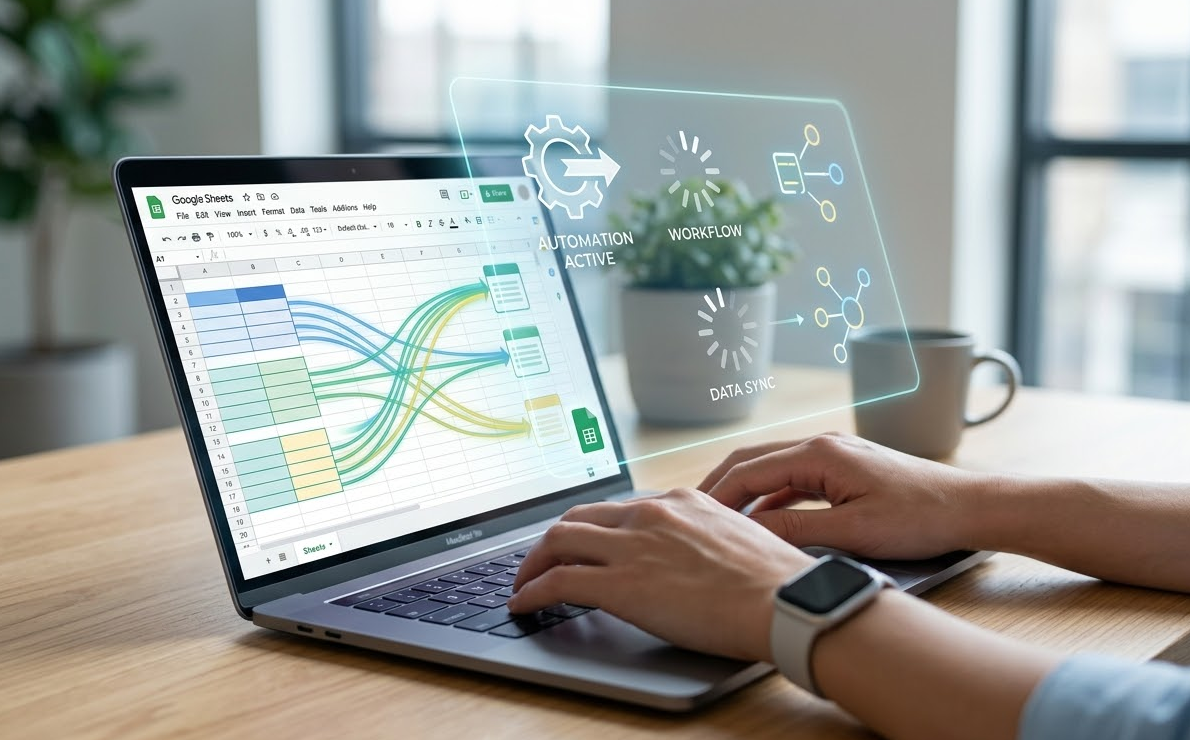
Почему это важно именно сейчас?
Конкуренция растёт, данных становится больше, а скорость принятия решений — критична. Тот, кто тратит 4 часа на ручное обновление таблиц, проигрывает тому, у кого этот процесс занимает 10 секунд. Автоматизация — это не привилегия крупных компаний с IT-отделом, а доступный инструмент для каждого, кто работает с данными.
Три основные причины:
- Сэкономленное время. Заполнение ячеек вручную, копирование формул, импорт файлов — все это уходит в часы времени. По данным McKinsey, до 30% рабочего времени сотрудников уходит на рутинную работу с данными. Автоматизация сокращает это время в несколько раз.
- Снижение ошибок. Человек устаёт, ошибки неизбежны! Формулы и скрипты работают по строгому алгоритму: если настройка сделана правильно, ошибки исключены.
- Масштабируемость. Когда объемы данных вырастут всерьез, ручными методами не обойдемся — автоматизация по плечу обработка тысяч строк и больше.
Приведём конкретный пример: в одном из своих проектов по учету арбитражных сделок команда тратит по 4 часа в день на обновление таблиц. Мы же установили скрипт на Google Apps Script, который через API бирж сам подтягивает данные и заполняет столбцы. Итог — 80 часов экономии в месяц и минимум ошибок.
Подробнее: Кейс ASCN.AI на падении Falcon Finance (FF)
Автоматизация — это не замена мышлению, а инструмент освобождения времени от механики. Чтобы ты мог сосредоточиться на стратегии, анализе.
Обзор возможностей Google Таблиц для автоматизации
Это не просто онлайн-версия Excel, а платформа с мощнейшим инструментом автоматизации.
- Встроенные функции, такие как ARRAYFORMULA, IMPORTRANGE, QUERY, FILTER — закрывают процентов 70 задач, требующих программирования. ARRAYFORMULA расширяет формулы в автоматическом режиме на весь диапазон, QUERY позволяет делать SQL-запросы к таблице, IMPORTRANGE подтянет данные из других таблиц.
- Условное форматирование. Автоматическая «подсветка» по правилам. Например, сумма сделки больше $1000 — ячейка красная. Способствует быстрому обнаружению необходимых исходных данных, имеющих критическое значение.
- Сводные таблицы. Для группировки и агрегации информации в несколько щелчков. Автообновляемость при изменении исходной таблицы.
- Google Apps Script. Скрипты на языке JavaScript для глубокой автоматизации — это не только работа с API, но и отправка уведомлений, и создание триггеров, запускаемых по расписанию или по событиям.
- Интеграции через API позволяют соединить таблицы с CRM, биржами, базами данных и чат-ботами. В ASCN.AI Sheets выступают в роли промежуточного хранилища для данных, поступающих из блокчейн-нод, что делает аналитику проще и удобнее, легче и доступнее.
- Триггеры и расписания. Скрипты можно будет запускать автоматически — каждый час, день или при изменении данных. Например, утром он будет обновлять курсы валют.
Из практического опыта: для осуществления арбитража мы разработали так называемую таблицу, которая подгружает цены с 15-ти различных бирж через их API, сравнивает их и подсвечивает выгодные спреды. Процедура занимает 10 секунд и обновляется каждые 5 минут. Ранее это все занимало часы и трейдер мог не успеть.
В Google Таблицах есть инструменты автоматизации для любого уровня — от простых формул и до сложнейших скриптов! Дальше разберем каждый из них по порядку.
Как автоматизировать таблицу Google: пошаговое руководство
Автоматизировать можно с помощью различных инструментов, но для начала надо понять, какой именно инструмент годится для какой задачи. В Google Таблицах имеется три уровня: формулы, функции, скрипты.
Уровень 1: Формулы
Самый элементарный — для простых действий типа сложения и проверки условий.
=SUM(B2:B100)Автоматически считает сумму и растет вместе с добавляемыми строками.
=IF(C2>1000, "Крупная сделка", "Обычная")Как иллюстрация пример условного заполнения ячеек в зависимости от значения.
Уровень 2: Массивные функции
=ARRAYFORMULA(B2:B100 * C2:C100)Умножает столбцы и сам заполняет всю область.
=FILTER(A2:C100, B2:B100 > 500)Фильтрует строки по условиям.
=QUERY(A2:D100, "SELECT A, SUM(C) WHERE B = 'Продажи' GROUP BY A")Запрос в стиле SQL для группировки и суммирования.
Уровень 3: Apps Script
function updateData() {
  var sheet = SpreadsheetApp.getActiveSpreadsheet().getSheetByName("Лист1");
  var response = UrlFetchApp.fetch("https://api.example.com/data");
  var data = JSON.parse(response.getContentText());
  sheet.getRange("A2").setValue(data.value);
}
Пример скрипта, который получает данные по API и записывает их в ячейку. Запускает его триггер по расписанию.
| Задача | Инструмент |
|---|---|
| Объёмы, суммы, средние | Формулы (SUM, AVERAGE, IF) |
| Фильтрация и группировка | Функции FILTER, QUERY, ARRAYFORMULA |
| Импорт данных из других таблиц | Функция IMPORTRANGE |
| Работа с API, триггеры и сложная логика | Apps Script |
Основное правило: начинать с простого. Если задачу можно решить формулой — применяй формулу, а если нет — переходим к скриптам.
Примеры использования автоматизации в реальных задачах
Кейс 1. Автоматизированный учёт расходов.
- Создаём таблицу с колонками: Дата, Категория, Сумма, Описание.
- Данные в таблицу вводятся автоматически через Google Forms.
- С помощью QUERY группируются по категориям расходы:
=QUERY(A2:D100, "SELECT B, SUM(C) GROUP BY B") - А условное форматирование выделяет ячейки, где превышены лимиты.
В результате получается живая таблица с итогами в режиме реального времени.
Кейс 2: Автоматическая подгрузка информации в формате Excel.
- Загружаешь Excel по адресу Google Drive.
- Затем открываешь его через Google Таблицы — происходит конвертация.
- Далее применяешь IMPORTRANGE для подгрузки данных:
=IMPORTRANGE("URL_файла", "Лист1!A1:D100") - Apps Script осуществляет проверку на наличие новых файлов и обновляет данные.
Каков результат: данные всегда актуальные, без ручного обновления.
Кейс 3: Мониторим курсы крипты.
- Создаешь таблицу с колонками: Монета, Binance, Bybit, Спред.
- Apps Script через API получает цены и вносит их в таблицу.
- Вычисление спреда и выделение выгодных значений с помощью условного форматирования.
function fetchPrices() {
  var sheet = SpreadsheetApp.getActiveSpreadsheet().getSheetByName("Цены");
  var binanceData = UrlFetchApp.fetch("https://api.binance.com/api/v3/ticker/price?symbol=BTCUSDT");
  var binancePrice = JSON.parse(binanceData.getContentText()).price;
  sheet.getRange("B2").setValue(binancePrice);
}
Эту программу запускали каждые 5 минут. Теперь трейдеры могут видеть актуальные цены и подбирать возможности. Именно так функционируют совершающие чудеса системы, стремительно реагируя на рынок.
Автоматическое заполнение ячеек в Google Таблицах с помощью формул и функций
Автоматизация заполнения ячеек в Google Таблицах с помощью формул и функций снижает объём ручного труда. Вот основные способы:
- Автозаполнение протягиванием. Вводишь формулу и тянем вниз. Работает, но при больших данных не удобно.
- ARRAYFORMULA. Применение формулы ко всему диапазону одновременно и без протяжки делается так
=ARRAYFORMULA(A2:A100 * B2:B100) - А если нужна еще проверка условий, то:
=ARRAYFORMULA(IF(C2:C100>1000, "VIP", "Обычный")) - Генерация списков дат производится через SEQUENCE:
=ARRAYFORMULA(SEQUENCE(30, 1, DATE(2026,1,1), 1)) - Для подтягивания данных по ключу используется VLOOKUP:
=VLOOKUP(B2, Клиенты!A:B, 2, FALSE)
Как видно из примеров, три функции закрывают до 90% задач автозаполнения.
Заполнение данных с помощью ARRAYFORMULA, IMPORTRANGE и фильтров
Для больших и динамических массивов лучше воспользоваться массивными функциями:
- Конкатенация через ARRAYFORMULA:
=ARRAYFORMULA(A2:A100 & " " & B2:B100) - Сложные условия с IF внутри массива:
=ARRAYFORMULA(IF(C2:C100 < 500, C2:C100 * 0.05, IF(C2:C100<1000, C2:C100*0.03, C2:C100*0.01))) - Внешние таблицы соединяются по функции IMPORTRANGE:
=IMPORTRANGE("URL_файла", "Лист!A1:D100") - Для фильтрации данных применяется функция FILTER:
=FILTER(A2:C100, C2:C100>1000) - Для выполнения сложных выборок применяется функция QUERY:
=QUERY(A2:C100, "SELECT A, SUM(C) WHERE B='Продажи' GROUP BY A")
Автоматическое обновление данных — расписания и триггеры
Чтобы данные обновлялись автоматически — периодически или при изменении, применяются триггеры.
- По времени. Запуски скриптов могут осуществляться: по периодичности (раз в час, в день, в неделю).
- По событиям. При открытии файла, при изменении данных, при отправке формы.
Например, триггер для обновления API-данных создается так:
function updateData() {
  var sheet = SpreadsheetApp.getActiveSpreadsheet().getSheetByName("Данные");
  var response = UrlFetchApp.fetch("https://api.example.com/data");
  var data = JSON.parse(response.getContentText());
  sheet.getRange("A2").setValue(data.value);
}
И настраивается этот триггер в редакторе скриптов — обновление происходит без участия человека. Согласно опыту, IMPORTRANGE генерирует новые данные практически мгновенно после обновления в исходном файле.
Также существуют no-code платформы, такие как ASCN.AI NoCode, которые позволяют привязать API, Telegram и Google Таблицы, используя графический интерфейс, без программирования за 10 минут.
Автоматический подсчёт данных в Google Таблицах: функции и формулы
Автоматический подсчет информации в google таблицах: функции и формулы. Среди часто используемых функций для подсчета можно выделить:
- SUM, SUMIF, SUMIFS — сумма с условием;
- AVERAGE, AVERAGEIF, AVERAGEIFS — средние значения с условием;
- COUNT, COUNTA, COUNTIF, COUNTIFS — количество ячеек по условию;
- MAX, MIN, MAXIFS, MINIFS — находят максимальное и минимальное значение среди отфильтрованных;
- UNIQUE — выделяет уникальные значения из списка для групповой работы и последующей фильтрации.
Пример сложной формулы:
=AVERAGE(FILTER(C2:C100, B2:B100 = "Продажи"))Здесь сначала фильтруются данные по категории «Продажи», затем считается среднее.
Использование сводных таблиц и условного форматирования
Сводные таблицы позволяют быстро группировать и анализировать данные:
- Выделите диапазон и создайте сводную таблицу.
- Выберите строки, столбцы, значения, фильтры.
- При добавлении новых данных обновите таблицу.
С условным форматированием визуальное выделение важных данных автоматизировано. К ним можно отнести и:
- выделение крупных сумм или просроченных дат,
- создание своих условий с помощью формул,
- градированную окраску по диапазону значений.
Автоматическое обновление и загрузка данных в Google Таблицы из Excel
Для того чтобы обновлять данные из Excel регулярно:
- Загружаем Excel в Google Drive и открываем как Google Таблицу — происходит конвертация.
- Используем функцию IMPORTRANGE для подтягивания данных из этого конвертированного файла.
Вполне возможно автоматизировать проверку новых файлов и обновление данных с помощью различных скриптов. Вот пример скрипта, обрабатывающего конвертацию и импорт данных:
function importExcelData() {
  var fileId = "ID_файла_Excel_в_Drive";
  var file = DriveApp.getFileById(fileId);
  var blob = file.getBlob();
  var resource = { title: file.getName(), mimeType: MimeType.GOOGLE_SHEETS };
  var convertedFile = Drive.Files.insert(resource, blob, {convert: true});
  var data = SpreadsheetApp.openById(convertedFile.id).getSheetByName("Лист1").getDataRange().getValues();
  var targetSheet = SpreadsheetApp.getActiveSpreadsheet().getSheetByName("Импорт");
  targetSheet.getRange(1, 1, data.length, data[0].length).setValues(data);
}
Автоматическая загрузка и обновление данных из внешних файлов
- IMPORTDATA позволяет по URL импортировать CSV-файлы с обновлением каждый час;
- Формат JSON загружается через Apps Script с последующим парсингом и записью в лист.
- API интеграция осуществляется посредством триггеров и скриптов, обновление данных с их помощью делается автоматически.
- Подключение к базам данным осуществляется через JDBC из Apps Script.
Скрипты и расширенные методы автоматизации
Apps Script — это язык JavaScript, встроенный в Google Таблицы и позволяющий создавать автоматизации. Пример — автоматическая отправка сообщения на электронную почту в момент смены статуса в таблице следующего вида:
function sendEmail() {
  var sheet = SpreadsheetApp.getActiveSpreadsheet().getActiveSheet();
  var rows = sheet.getDataRange().getValues();
  for (var i = 1; i < rows.length; i++) {
    if (rows[i][3] == "Готово" && rows[i][4] != "Отправлено") {
      MailApp.sendEmail(rows[i][1], "Ваш заказ готов", "Спасибо за заказ!");
      sheet.getRange(i+1, 5).setValue("Отправлено");
    }
  }
}
Подобные скрипты помогают автоматизировать сложные бизнес процессы с уведомлениями и отчетами.
Настройка триггеров
- Триггеры по времени — запуск с регулярностью через час, день или неделю.
- Событийные триггеры — это механизм, который может активироваться в момент изменения данных, открытия документа или ответа на формы.
Следует так же помнить, что время выполнения и объем отправляемых писем фиксированы и ограничены.
Практические примеры и кейсы использования
Автоматизация бухгалтерского учёта
- Сбор расходов через Google Формы и агрегирование через QUERY.
- Визуализация данных с применением сводных таблиц,
- Отчеты по email с автоматической рассылкой через Apps Script.
Отслеживание продаж и автоматическое обновление отчётов
- Интеграция CRM и Google-таблиц через API и скрипты.
- Обновление отчётов по расписанию с помощью триггеров.
- Автоматическая рассылка итогов руководству.
Управление проектами и рабочими процессами
- Подсветка дедлайнов и статусов через условное форматирование.
- Уведомления ответственным сотрудникам.
- Автоматизированный менеджер задач.
Практические советы по автоматизации Google Таблиц
Список практических рекомендаций по автоматизации Google Таблиц:
- Протестируй сценарии на копии таблиц.
- Используй динамические диапазоны, чтобы формулы не обрывались.
- Записывай логи критических операций для отладки.
- Не забывай сохранять старые версии файлов, чтобы в дальнейшем было удобно восстановить нужную версию документа.
- Защищай от случайного удаления ячейки с важными данными.
Оптимизация производительности
- Вместо множества повторяющихся формул можно использовать ARRAYFORMULA.
- Не злоупотребляйте вложенными функциями, чтобы не тормозить вычисления.
- Там, где это возможно, используйте для фильтрации данных FILTER вместо QUERY — это быстрее.
- Удаляйте пустые столбцы и строки.
- Разбивайте большие таблицы на несколько — с помощью IMPORTRANGE
Безопасность и управление доступом
- Ограничивайте доступ к важным файлам и листам.
- Используйте защиту диапазонов с паролем.
- Храните API-ключи и токены в Script Properties.
- Не забывайте регулярно проверять активные триггеры и вводить двухфакторную аутентификацию.
Часто задаваемые вопросы по автоматизации Google Таблиц
Можно импортировать данные из Excel автоматически?
Да, импорт данных из Excel можно организовать как вручную, так и автоматически — через Google Drive, Apps Script и без кодов — например, с помощью ASCN.AI NoCode.
Как избежать ошибок при автоматическом заполнении?
С помощью ARRAYFORMULA, с помощью абсолютных адресов, проверкой на полное заполнение и избегать ручного растягивания формул.
А какие есть ограничения на автоматизацию в Google Таблицах?
- 10 миллионов ячеек в одном файле — максимум.
- Скрипт может работать не дольше 6 минут.
- На один скрипт не более 20 триггеров.
- Есть квоты на email и API-запросы.
Заключение: Автоматизация как способ зарабатывать
Вывод: Автоматизация — это способ зарабатывать. Google-таблиц автоматизация — это больше, чем экономия времени. Вот действительно реальный способ как увеличить доход и упростить бизнес-процессы.
- Продажа готовых шаблонов и скриптов. Например, инструменты финансового учёта можно продать за $20–50.
- Услуги по автоматизации. Малый бизнес и стартапы постоянно ищут специалистов — ставка начинается от $50 в час.
- Автоматизация собственных проектов. Арбитраж, трейдинг, аналитика — всё это становится масштабируемым и удобным.
- Интеграция с ИИ-агентами. Через ASCN.AI NoCode создаются умные агенты, которые понимают данные и принимают решения без вмешательства человека.
Настроить ИИ-агента можно за 15 минут. Он работает круглосуточно, освобождая время для анализа. Автоматизация Google Sheets — базовый и абсолютно нужный для всех работающих с данными навык. Пока вы сидите и вручную копируете, конкуренты уже используют скрипты, API и ИИ для автоматического сбора и анализа данных.
Дисклеймер
Информация в статье носит общий характер и не заменяет инвестиционных, юридических или консультаций по безопасности. Использование AI помощников требует осознанного подхода и понимания функций конкретных платформ.