



- Русский
- English
- Português
Como Automatizar o Email: Um Guia Real e Sem Rodeios

Quando envia uma mensagem de email pela centésima primeira vez — apenas alterando ligeiramente a forma como redigiu a mensagem — percebe quanto tempo foi desperdiçado. Poderia ter usado esse tempo para algo de valor real.
O valor da automação de email no seu local de trabalho é tanto a poupança de tempo quanto a diminuição da tensão. Com a automação, pode automatizar até 60% das suas tarefas rotineiras através da sua caixa de entrada de email, o que elimina toneladas de tempo desnecessário na sua caixa de entrada. Isto não é apenas um conceito; é real e acontece a cada segundo de cada dia.
Em oito anos de trabalho de automação, muitos projetos falharam porque as equipas se focaram em ferramentas em vez de processos. Na automação de email, o sistema organizará automaticamente todos os seus emails, gerará relatórios e gerirá prazos por si só. Assim, pode dedicar o seu tempo ao planeamento estratégico em vez de ao seu negócio diário.
Ao ler este artigo, aprenderá a configurar emails automatizados, desde auto-respondedores a sistemas integrados de gestão de relacionamento com o cliente (CRM) e agentes de inteligência artificial (IA). Demonstraremos como evitar ser marcado como spam no Gmail e Outlook, como manter os seus dados seguros e forneceremos exemplos práticos que pode colocar em prática.
O que é exatamente a automação de email?
Então, como é realmente a automação de email? Imagine isto; recebe um pedido de patente. Assim que recebe o pedido, o sistema reconhece a linha de assunto e confirma a receção ao cliente, envia-o para o departamento correto e atualiza o CRM. Não terá feito nenhuma das tarefas necessárias no processo. Em suma, essa é a definição de automação!
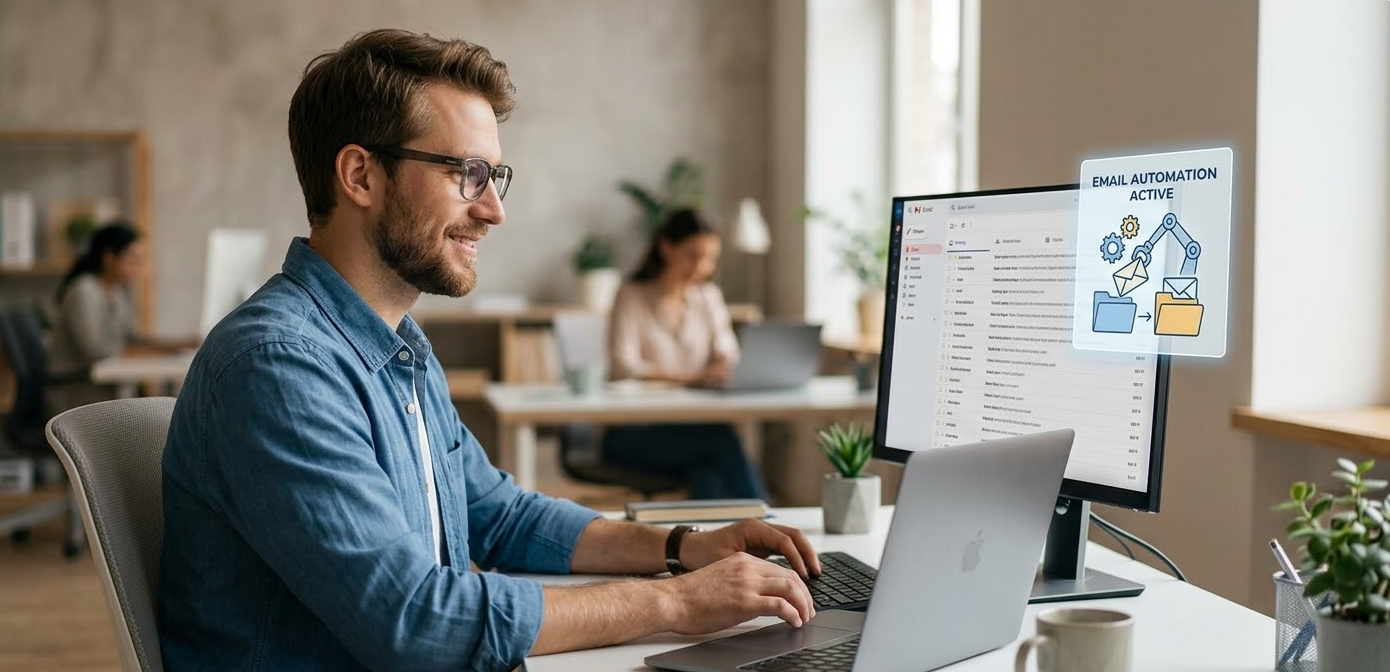
Conceitos básicos e benefícios
Compreender os conceitos básicos e as vantagens da automação. Vamos mantê-lo simples:
- Acionador — É o que inicia toda a série de eventos a seguir. Chegou um email? Passou um tempo específico? A mudança de informação? A sequência começa.
- Regra — Estes são os requisitos. "Se a linha de assunto tiver a palavra 'reembolso', encaminhar para o Departamento Financeiro."
- Ação — É especificamente o que faremos — Resposta automática à correspondência, criar uma etiqueta de email ou atualizar uma base de dados.
Por que é que as empresas precisam disto?
Um ótimo exemplo de quanta vantagem as empresas obtêm com a automação envolve o pessoal de escritório e o tempo que passam a usar o email. Os funcionários de escritório gastam aproximadamente 28% do seu dia de trabalho a gerir o email — aproximadamente duas horas e meia por dia. Ao automatizar os seus fluxos de trabalho de email, pode recuperar 40–60% desse tempo. Na prática, isso traduz-se em uma a uma hora e meia de tempo produtivo adicional por dia.
Além disso:
- Menos erros: O erro humano é comum, seja por cansaço, erros cometidos ou simplesmente por esquecimento. Os scripts automatizados não se cansam nem esquecem passos.
- Resposta instantânea: Os clientes recebem contacto assim que clicam em enviar, mesmo que esteja fora do escritório.
- Escalabilidade: Quer tenha 10 ou 10.000 emails na sua caixa de entrada, pode lidar com a carga de email sem ter de contratar funcionários adicionais.
Não apenas para grandes empresas
Freelancers estão a configurar respostas automáticas para responder aos seus clientes quando estão fora do escritório. Bloggers estão a usar sistemas de resposta automática para enviar newsletters aos seus subscritores. Gestores estão a usar a automação para receber relatórios de progresso atualizados das suas equipas para se manterem a par dos seus projetos. Portanto, não é apenas para grandes empresas — é para qualquer pessoa que queira passar menos tempo na sua caixa de entrada.
Onde usar
Marketing
- Série de Boas-Vindas: Novos membros adicionados à sua lista de subscrição recebem vários emails com diversos benefícios. Estes emails geram 3,2 vezes mais receita por email enviado.
- Segmentação: Agrupe automaticamente os clientes por interesse comum e envie-lhes uma oferta personalizada.
- Reengajamento: As campanhas de reengajamento mostram uma taxa de abertura de 22% e uma taxa de cliques de 8,5%.
Gestão de Projetos
- Lembretes: Integração Trello/Asana — recebe uma notificação quando um prazo se aproxima.
- Relatórios Automáticos: Resumos gerados automaticamente a cada semana.
- Entrega de Email: Emails enviados automaticamente para os departamentos correspondentes.
Exemplo Prático
Num projeto de arbitragem de criptomoedas, automatizámos o tratamento de milhares de emails relativos a renovações de subscrição que, antes, consumiam 15 horas por semana de tempo, mas foram reduzidas para 2 horas usando uma combinação de API do Gmail, Google Sheets e acionadores, enquanto o tempo de resposta caiu de 4–6 horas para 10 segundos após a receção. Veja mais deste tipo de caso revendo o estudo de caso da ASCN.
Funções Chave
Resposta Automática
Uma resposta automática é uma mensagem pré-composta enviada sem que tenha de fazer nada. Para clarificar, quando um cliente lhe envia um email — receberá sempre uma resposta imediata.
Exemplos:
- As respostas de ausência do escritório incluirão o endereço de email da pessoa a contactar se precisar de assistência enquanto estiver ausente.
- Confirmação de receção do pedido com uma ou ambas as confirmações por email e número de série.
- Respostas a perguntas frequentes, todas as quais serão resolvidas instantaneamente — melhorando a satisfação tanto para si como para os seus clientes.
Campanhas Automatizadas
Entrega de email acionada para listas de destinatários segmentadas com base em certas características das referidas listas.
Exemplos:
- Campanha de gotejamento SaaS — Uma série de emails de guia que aumentou a taxa de conversão de teste para pago em 18% através da automação do envio de emails.
- Retenção de clientes de e-commerce usando a automação de marketing por email para manter os clientes a voltar para compras adicionais no site.
Encaminhamento Automático de Email
Configura regras, o que permite que os seus emails fluam ininterruptamente para a pessoa certa com base no — assunto, remetente ou conteúdo da mensagem. Isto eliminará quaisquer erros/confusão em relação aos emails que estão a ser enviados.
Trabalhar com Dados de Email
As ferramentas de hoje permitem que os proprietários de negócios extraiam números de pedido, valor total do pedido e detalhes do comprador das comunicações por email para os ajudar a transferir os dados de um email para um CRM ou Base de Dados automaticamente; com zero entrada manual; eliminará quaisquer problemas relacionados com a transferência de dados. As plataformas no-code utilizam agentes de IA para analisar emails, extrair informações importantes deles e atualizar as bases de dados associadas, ao mesmo tempo que notificam todas as partes responsáveis pelas informações da base de dados.
Ferramentas
| Funcionalidade | Google Workspace para Gmail | Microsoft Outlook Office 365 | Comentário |
|---|---|---|---|
| Respostas Automáticas | Sim | Sim | Configuração Manual em Ambos os Programas |
| Filtros/Regras | Filtros | Regras | Funcionalidade Semelhante |
| Integração CRM | Serviços de Terceiros | Nativo (através do Dynamics) | Mais Fácil de Usar para Grandes Empresas |
| Opção de Serviço Disponível | Gmail Apps Script | PowerAutomate | PowerAutomate Mais Fácil de Usar para Iniciantes |
| Custo Mensal a Partir de | $6/mês | $5/mês | A Diferença é Mínima. |
| Limites de Envio | 500 emails por dia; 2.000 de uma vez | 300 emails por dia; 10.000 de uma vez | Email Adequado para Envios em Massa |
Serviços Especializados
- MailChimp: Construtor Visual, Testes A/B, Cenários; Gratuito para até 500 Contactos.
- SendPulse: Suporta Emails, SMS, Notificações Push, Chatbots e Automação 360 (Gratuito para até 15.000 Emails/Mês).
- Zapier: Fornece Integração de Email com 5.000 Serviços Técnicos; Gratuito para até 100 Tarefas/Mês.
- ASCN.AI No-Code: Fornece agentes de IA integrados com Email e CRM com ferramenta de desenvolvimento no-code; a partir de $29/mês.
Integração CRM
Ligue a sua conta de email ao seu Sistema de Gestão de Relacionamento com o Cliente (CRMS). Todos os seus potenciais clientes serão inseridos no seu CRMS como leads ou clientes ao enviar emails. Todos os emails enviados/recebidos serão rastreados pelo seu sistema CRMS e cada gestor será notificado quando um lead/cliente tiver concluído todas as suas tarefas e/ou estiver pronto para fechar um negócio. Isto melhorará a velocidade de conclusão das vendas e a qualidade do serviço ao cliente prestado.
Exemplos:
- Gmail e HubSpot CRM; Todos os Emails Registados no HubSpot, Emails Abertos no HubSpot.
- Outlook e Salesforce Sincronização de Tarefas e Contactos com o CRMS do Salesforce.
- Gmail (ou qualquer outro cliente de email) e amoCRM, via Zapier; Criação de Negócios Através de Email.
Configuração Passo a Passo
Configurar uma Resposta Automática
Gmail
- Vá para Gmail → Definições → Ver Todas as Definições.
- Separador "Geral" — Secção de Resposta Automática "Resposta Automática ativada".
- Preencha: Datas de Resposta Automática, Assunto da Resposta Automática, Texto da Resposta Automática.
- Opcional — Enviar apenas para pessoas nos contactos.
- Guardar Alterações.
Dica: Para respostas automáticas mais avançadas — como acionar uma resposta com base numa linha de assunto específica — use os Filtros do Gmail ou o Google Apps Script. Ao contrário das Respostas Automáticas incorporadas do Outlook, estas ferramentas permitem-lhe definir condições de linha de assunto com precisão.
Outlook
- Clique em Ficheiro (canto superior esquerdo) → Respostas Automáticas.
- Ative as Respostas Automáticas e digite o seu período de tempo.
- Crie duas respostas automáticas separadas com base em se o remetente é interno ou externo à sua organização.
- Também pode configurar filtros/regras adicionais para determinar como lidar com o seu email de entrada.
- Depois de criar as suas Respostas Automáticas e filtros/regras, clique em Guardar.
Regras para Envio e Encaminhamento
Gmail:
- Clique no seu ícone de Definições, depois clique em Filtros e Endereços Bloqueados, e selecione Criar um Novo Filtro.
- Selecione os critérios para o seu filtro (remetente, assunto ou corpo).
- Escolha o que acontecerá quando um email corresponder aos critérios do filtro (por exemplo: encaminhar, adicionar etiqueta ou enviar para arquivo).
- Depois de terminar de selecionar todos os critérios e ações, clique em Aplicar.
Outlook:
- Clique em Início, depois em Regras e Criar Regra.
- Selecione as condições para a sua regra (quando uma mensagem é enviada, uma mensagem é recebida, etc.) e o que acontecerá quando as condições forem cumpridas.
- Determine quaisquer exceções às regras que criou acima.
- Clique em Guardar.
Usar Modelos e Acionadores
Para o Gmail, pode criar modelos que pode usar repetidamente. Usando o Google Apps Script, pode usar uma folha de cálculo ou um evento para criar um acionador automático para enviar correio.
Testes e Depuração
- Crie contas de teste para enviar emails de teste.
- Verifique a saída das mensagens da perspetiva do remetente para ver como a mensagem é impressa em todos os clientes de email antes de as enviar para clientes reais.
- Comece por enviar um pequeno número de mensagens.
- Monitorize as métricas chave: Taxas de abertura, taxas de cliques e taxas de cancelamento de subscrição.
- Use Testes A/B para as suas campanhas de email.
Melhores Práticas
Como Evitar o Spam
- Use SPF, DKIM e DMARC (estes são registos de DNS e de servidor de email que permitirão que a sua mensagem seja autenticada).
- Limpe e remova periodicamente endereços de email inválidos da sua lista de emails.
- Sempre forneça uma opção de cancelamento de subscrição para as suas mensagens e certifique-se de que se destaca na sua mensagem.
- Evite usar palavras que acionam spam e não use táticas de venda agressivas.
Segurança
- Armazene chaves de servidor e tokens para APIs apenas em segredos encriptados.
- Conceda o acesso mínimo necessário a essas chaves.
- Reveja regularmente os cenários ativos.
- Criptografe dados sensíveis.
Exemplo do Mundo Real
Num dos nossos projetos, a chave API de um cliente para envio de email não estava devidamente protegida e os dados do cliente foram perdidos. O cliente moveu então a sua chave API para Segredos, implementou uma Lista Branca de IP e começou a auditar a aplicação para controlos de segurança. Este incidente destaca como a ausência de controlos de segurança básicos pode levar a graves violações de dados.
Perguntas Frequentes
Automatizar o meu negócio é realmente gratuito?
Sim, o básico (no Gmail e Outlook) é gratuito; terá de pagar por funcionalidades mais avançadas.
Como crio uma resposta automática a partir do meu telemóvel?
A função de resposta automática está disponível nas versões móveis do Gmail e Outlook, mas apenas como uma versão básica. Se quiser algo complexo, é melhor usar as versões web.
Quais são as limitações?
- O Gmail tem um limite de 500 emails enviados de contas gratuitas diariamente.
- Existem limites para o número de tarefas que podem ser concluídas em plataformas no-code.
- As velocidades de processamento podem ser lentas nos níveis gratuitos.
- Algumas contas corporativas têm acesso limitado à API.
Conclusão Final
Automatizar o seu negócio já não é opcional. A automação reduz o tempo de processamento de email em 40–60%, aumenta a taxa de conversão de campanhas, elimina erros, oferece uma oportunidade de fazer crescer a sua empresa sem contratar funcionários adicionais e melhora a experiência do cliente.
Por Onde Começar
O ponto de partida deve ser a automação de respostas automáticas e a criação de filtros no Gmail e Outlook. Para tarefas de marketing, use SendPulse ou MailChimp. Para integração, use Zapier ou Make. Para tarefas impulsionadas por IA, use ASCN.AI NoCode.
Plano de Ação
- Determine quais os processos que demoram mais tempo a executar.
- Comece por implementar um cenário simples; como uma resposta automática ou um filtro.
- Teste o processo e recolha resultados.
- Escale gradualmente a automação em todo o seu sistema.
Aviso Legal
Este artigo é de natureza geral; não substitui qualquer tipo de aconselhamento de investimento, assistência jurídica ou aconselhamento sobre questões de segurança. Assistentes e aplicações de IA devem ser usados com cautela e apenas depois de ter pesquisado completamente cada aplicação.